- Home
- Obsługiwani brokerzy
- Trading212
Jak Rozliczyć Podatki Trading212 2026 | Tax-Wizard
Łatwo oblicz podatki od inwestycji w Trading212 z Tax-Wizard. Zautomatyzuj raportowanie podatkowe Trading212 i uprość rozliczenie za 2026.
Ostatnia aktualizacja: · Zweryfikowane przez zespół Tax-Wizard · Oficjalne centrum pomocy Trading 212 ↗
Ten przewodnik ma pomóc każdemu, kto posiada inwestycje w Trading212 i szuka jasności co do sposobu rozliczania podatków. Informacje zawarte tutaj powinny być przydatne przy obliczaniu podatków związanych z Trading212. Ważne jest jednak, aby uzupełnić ten przewodnik o przepisy podatkowe obowiązujące w Twoim kraju.
Jeśli musisz obliczyć podatki od swoich inwestycji w Trading212, jesteś we właściwym miejscu! Istnieje kilka sposobów, aby to zrobić, takich jak ręczne obliczanie podatków w programie Excel, użycie zautomatyzowanego narzędzia podatkowego takiego jak Tax-wizard, lub zatrudnienie specjalisty podatkowego. Twój wybór często zależy od budżetu i preferencji.
Jak wyeksportować historię Trading212
Zacznij od zalogowania się do swojego konta Trading212.
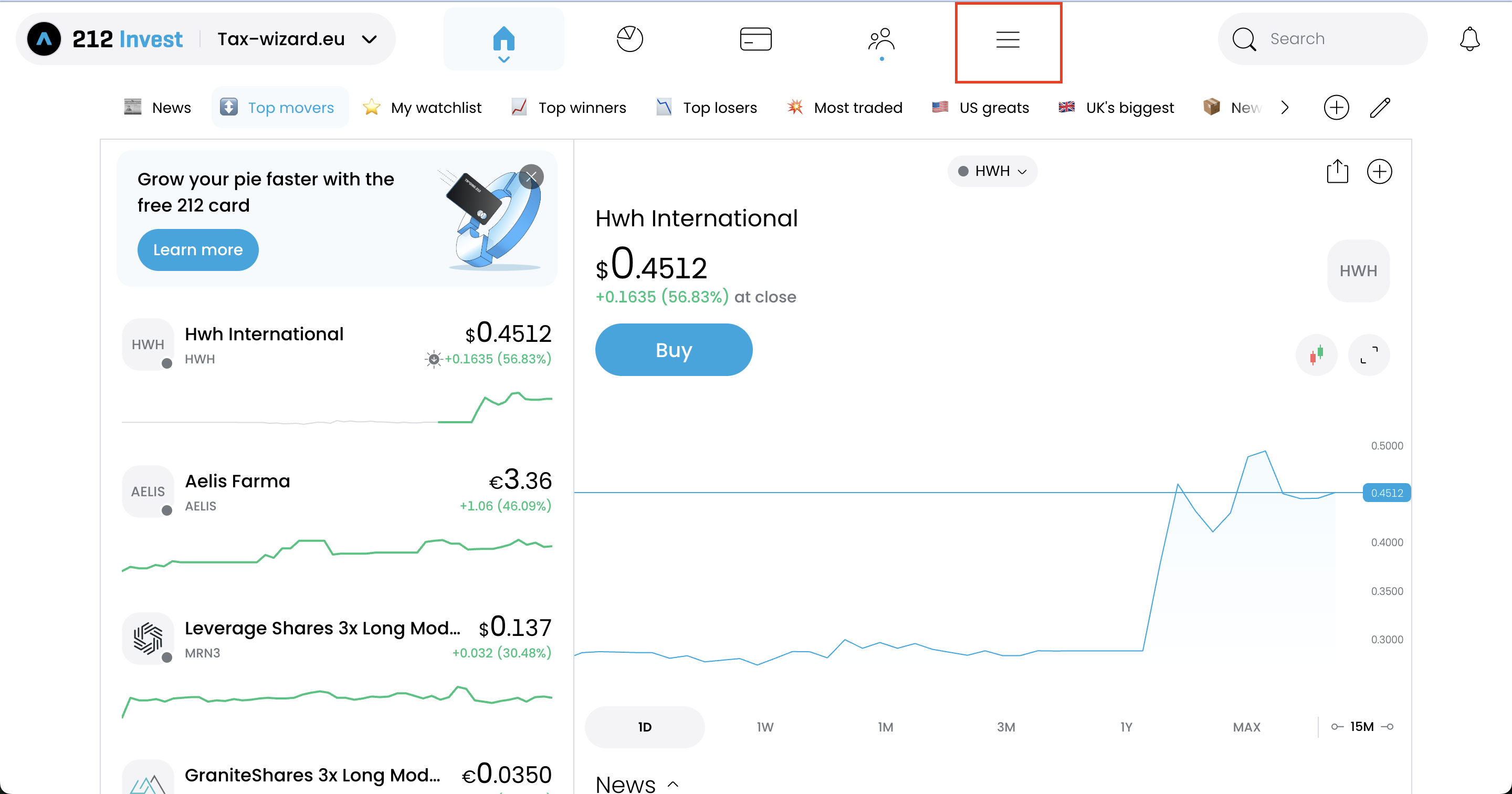
Użyj menu hamburgera na swoim koncie Trading212, aby przejść do "History".
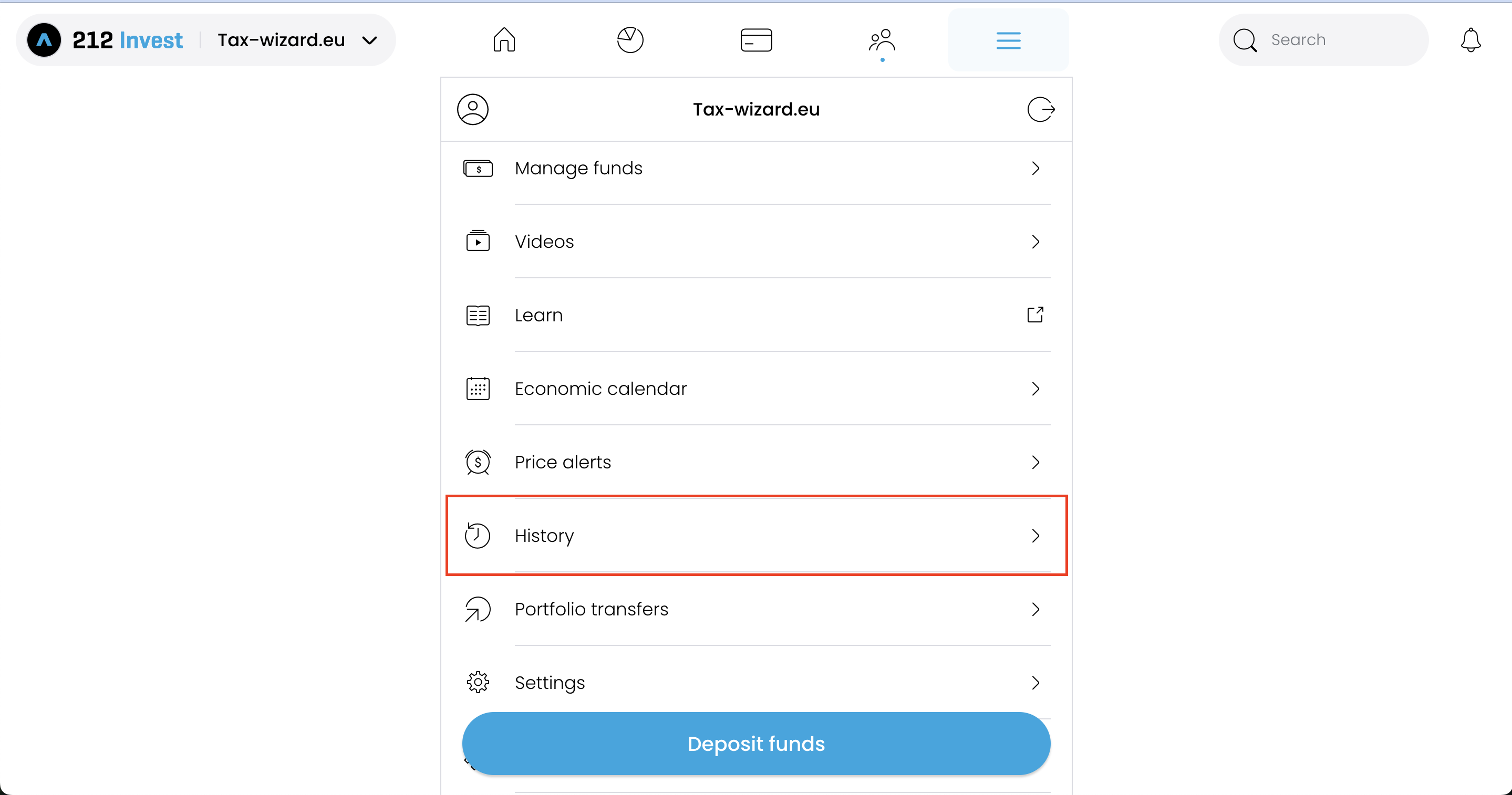
Na stronie "History" wybierz opcję w prawym górnym rogu z ikoną pobierania.
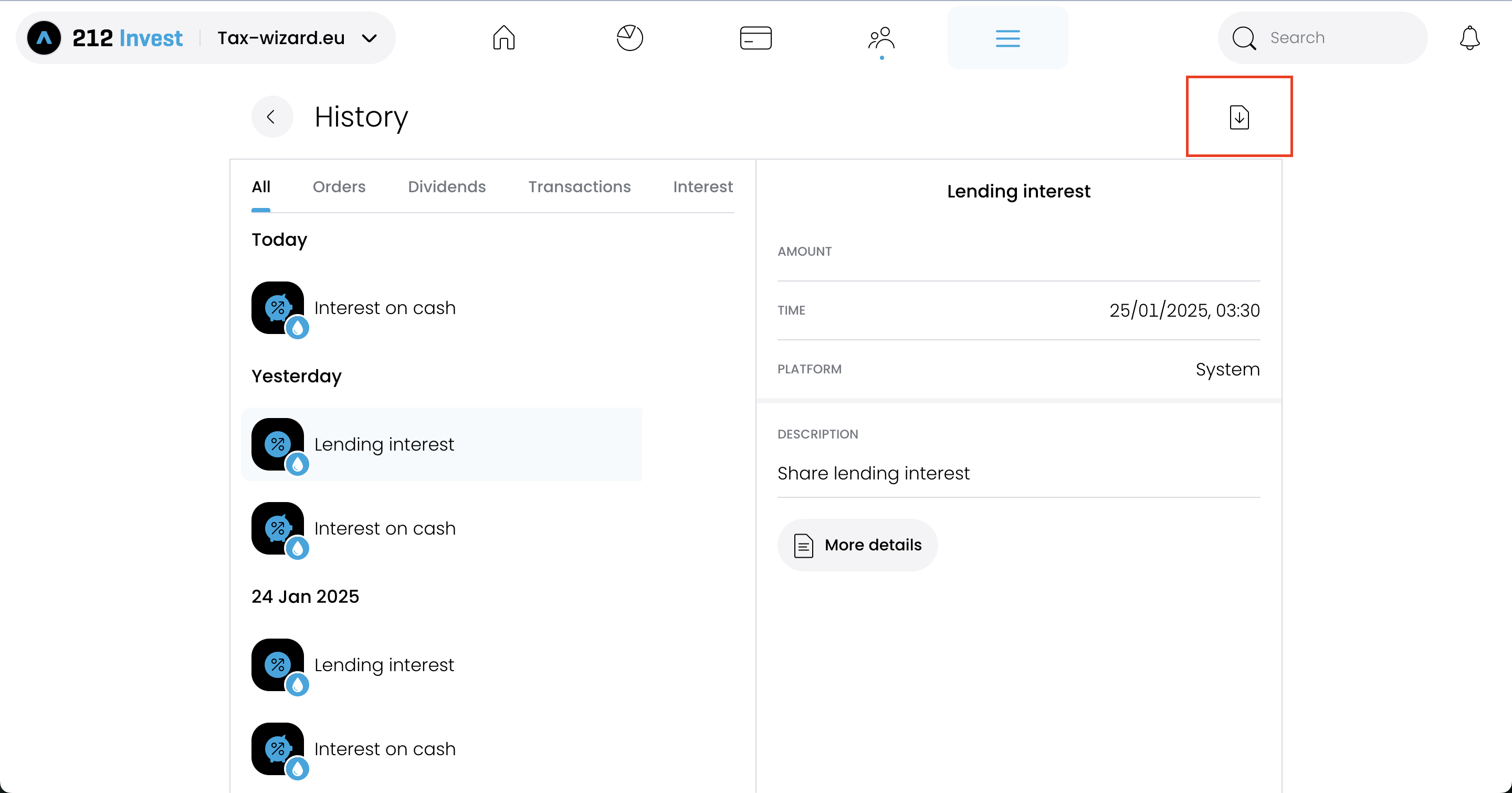
Aby raporty były dokładne, powinieneś pobrać jeden plik za każdy rok, w którym miałeś otwarte konto Trading212.
Po wybraniu każdego roku kliknij przycisk "Export CSV", aby wyeksportować plik.
Jak przesłać wiele plików do Tax-wizard?
Musisz przesłać wszystkie pliki jednocześnie, aby Tax-wizard mógł przetworzyć je razem. Oto instrukcje, jak przesłać wiele plików jednocześnie. Wykonaj następujące kroki:
- Windows
- 1. Kliknij jeden z plików, który chcesz zaznaczyć.
- 2. Przytrzymaj klawisz Control (Ctrl).
- 3. Trzymając wciśnięty klawisz Control, kliknij pozostałe pliki, które chcesz zaznaczyć.
- 4. Trzymaj wciśnięty klawisz Control, aż zaznaczysz wszystkie żądane pliki.
- Mac
- 1. Kliknij jeden z plików, który chcesz zaznaczyć.
- 2. Przytrzymaj klawisz Command lub Shift.
- 3. Trzymając wciśnięty klawisz Command lub Shift, kliknij pozostałe pliki, które chcesz zaznaczyć.
- 4. Trzymaj wciśnięty klawisz Command lub Shift, aż zaznaczysz wszystkie żądane pliki.
Wykonując te kroki, masz pewność, że posiadasz właściwe pliki potrzebne do użycia z Tax-wizard.
Stąd możesz przesłać je do Tax-wizard i mieć raport podatkowy gotowy w kilka minut.
Jak obsłużyć darmowe akcje Trading212
Trading212 czasami nagradza Cię darmowymi (promocyjnymi) akcjami. Gdy później sprzedasz jedną z tych akcji, wyeksportowany plik CSV często nie zawiera oryginalnego wpisu o nabyciu, więc Tax-wizard nie ma żadnego zapisu zakupu, który mógłby dopasować do sprzedaży. Gdy tak się dzieje, akcja pojawia się jako niekompletna transakcja, a jej zysk kapitałowy nie może zostać poprawnie obliczony.
Aby to naprawić, po wybraniu Trading212 na panelu kliknij "Add missing free shares in the report" i wypełnij, dla każdej darmowej akcji: ticker, cenę akcji z dnia, w którym ją otrzymałeś, ilość, którą otrzymałeś, oraz datę jej otrzymania. Tax-wizard tworzy wtedy odpowiadający wpis zakupu, aby koszt nabycia i zyski zostały obliczone poprawnie.
Najczęściej zadawane pytania
Dlaczego wartości w Tax-wizard mogą różnić się od mojego Annual Statement z Trading212?
Kilka czynników może sprawić, że oba sumaryczne wyniki nie będą się zgadzać, nawet gdy wychodzą z tych samych transakcji:
- Metoda kosztu nabycia. Annual Statement Trading212 stosuje koszt średni (kolumna "Average Price" to średnia krocząca otwartych akcji). Tax-wizard pozwala wybierać między FIFO, LIFO, kosztem średnim i brytyjską metodą Section 104, przy czym FIFO jest domyślne, ponieważ jest to metoda wymagana w większości europejskich jurysdykcji. Dla instrumentu kupowanego po różnych cenach w czasie różne metody dają różne zyski na transakcję.
- Przeliczenie waluty. Trading212 raportuje w walucie instrumentu i przelicza na Twoją walutę bazową tylko raz, na koniec roku. Tax-wizard stosuje oficjalne kursy Europejskiego Banku Centralnego wymagane przez prawo podatkowe.
Czy mogę odtworzyć liczby z Annual Statement w Tax-wizard?
Tak. Na panelu, w opcji "Calculation method", wybierz "Average cost" - jest to metoda, której Trading212 używa wewnętrznie. Sumy zazwyczaj ściśle pokrywają się z Annual Statement (niewielkie różnice resztkowe mogą pozostać z powodu przeliczenia waluty i opłat).
Pamiętaj, że metoda akceptowana w Twoim zeznaniu podatkowym zależy od Twojej jurysdykcji. Większość europejskich organów podatkowych nakazuje FIFO, więc oficjalny raport, który składasz, powinien być zwykle sporządzony metodą FIFO. Pozostałe opcje (LIFO, koszt średni, brytyjska Section 104) służą do analizy oraz dla użytkowników w jurysdykcjach, w których te metody obowiązują.
Jak rozliczyć inwestycje w Trading 212 w Polsce?
Dochody kapitałowe rozlicza się na formularzu PIT-38 według stawki 19 %, w terminie do 30 kwietnia za rok poprzedni.
- Kwoty w walutach obcych przelicza się po średnim kursie NBP z ostatniego dnia roboczego poprzedzającego dzień transakcji - osobno dla kupna i osobno dla sprzedaży.
- Straty rozlicza się przez 5 kolejnych lat, maksymalnie 50 % straty rocznie, chyba że cała kwota mieści się w jednorazowym limicie 5.000.000 zł.
- Przy dochodach powyżej 1.000.000 zł dochodzi danina solidarnościowa w wysokości 4 % nadwyżki (formularz DSF-1).
- Podatek u źródła pobrany za granicą odliczasz metodą proporcjonalną - zwykle do wysokości stawki z umowy o unikaniu podwójnego opodatkowania (najczęściej 15 %).
Czy Trading 212 wystawia PIT-8C?
Nie. PIT-8C wystawiają wyłącznie polskie domy maklerskie, a Trading 212 jest brokerem zagranicznym - jego transakcje nie pojawią się w usłudze Twój e-PIT i nie zostaną rozliczone automatycznie. Musisz samodzielnie obliczyć przychody, koszty i dochód oraz wykazać je w PIT-38 (część C, wiersz „inne przychody”).
Szczegóły pól PIT-38, rozliczania strat i kursów NBP znajdziesz w pełnym przewodniku po podatkach od inwestycji w Polsce. W Tax-wizard wgrywasz wyeksportowane wyżej pliki Trading 212 i w kilka minut otrzymujesz kwoty gotowe do wpisania w PIT-38.
Ile naprawdę jest wart Twój czas?
Weź pod uwagę wartość swojego czasu oraz spokój ducha, jaki daje niezawodne i dokładne narzędzie do obsługi Twoich rozliczeń podatkowych
(płatność obejmuje rozliczenie za ten rok 2025 oraz lata poprzednie, odnowienie ręczne w przyszłym roku)
Premium
Wszystkie funkcje, dla Revolut, Degiro, eToro, XTB, Trading212, Interactive Brokers, Freedom24, Lightyear, Trade Republic, Coinbase, Robinhood Crypto,...
- Obsługa wszystkich brokerów i walut
- Automatyczne obliczanie zysków kapitałowych
- Raport z nabyciami, zbyciami, dywidendami i odsetkami
- Raport i statystyki otwartych pozycji
- Statystyki transakcji i dywidend
- Eksport otwartych pozycji do Yahoo Finance
Business
Wszystkie funkcje premium, dla księgowych, doradców finansowych, konsultantów podatkowych oraz innych profesjonalistów i firm chcących korzystać z Tax-Wizard dla wielu klientów.
- Obsługa wszystkich brokerów i walut
- Automatyczne obliczanie zysków kapitałowych
- Raport z nabyciami, zbyciami, dywidendami i odsetkami
- Raport i statystyki otwartych pozycji
- Statystyki transakcji i dywidend
- Eksport otwartych pozycji do Yahoo Finance