- Home
- Støttede meglere
- Trading212
Slik fører du trading212 i skattemeldingen 2026
Beregn skatten på trading212 enkelt med Tax-Wizard. Automatiser skatterapporteringen for trading212 og gjør skattemeldingen for 2026 enklere: gevinst, tap, utbytte og renter, klart til å føres inn i Min skatt.
Sist oppdatert: · Gjennomgått av Tax-Wizard-teamet · Offisielt hjelpesenter for Trading 212 ↗
Denne guiden er laget for å hjelpe deg som har investeringer hos Trading212 og vil ha klarhet i hvordan du skal betale skatt. Informasjonen her bør være nyttig når du skal beregne skatten på Trading212-investeringene dine. Det er likevel viktig å supplere denne guiden med skattereglene som gjelder i ditt eget land.
Må du beregne skatten på investeringene dine hos Trading212, har du kommet til rett sted! Det finnes flere måter å gjøre det på, for eksempel å beregne skatten manuelt i Excel, bruke et automatisk skatteverktøy som Tax-Wizard eller leie inn en skatterådgiver. Valget avhenger ofte av budsjettet og preferansene dine.
Slik eksporterer du historikken din fra Trading212
Start med å logge inn på Trading212-kontoen din.
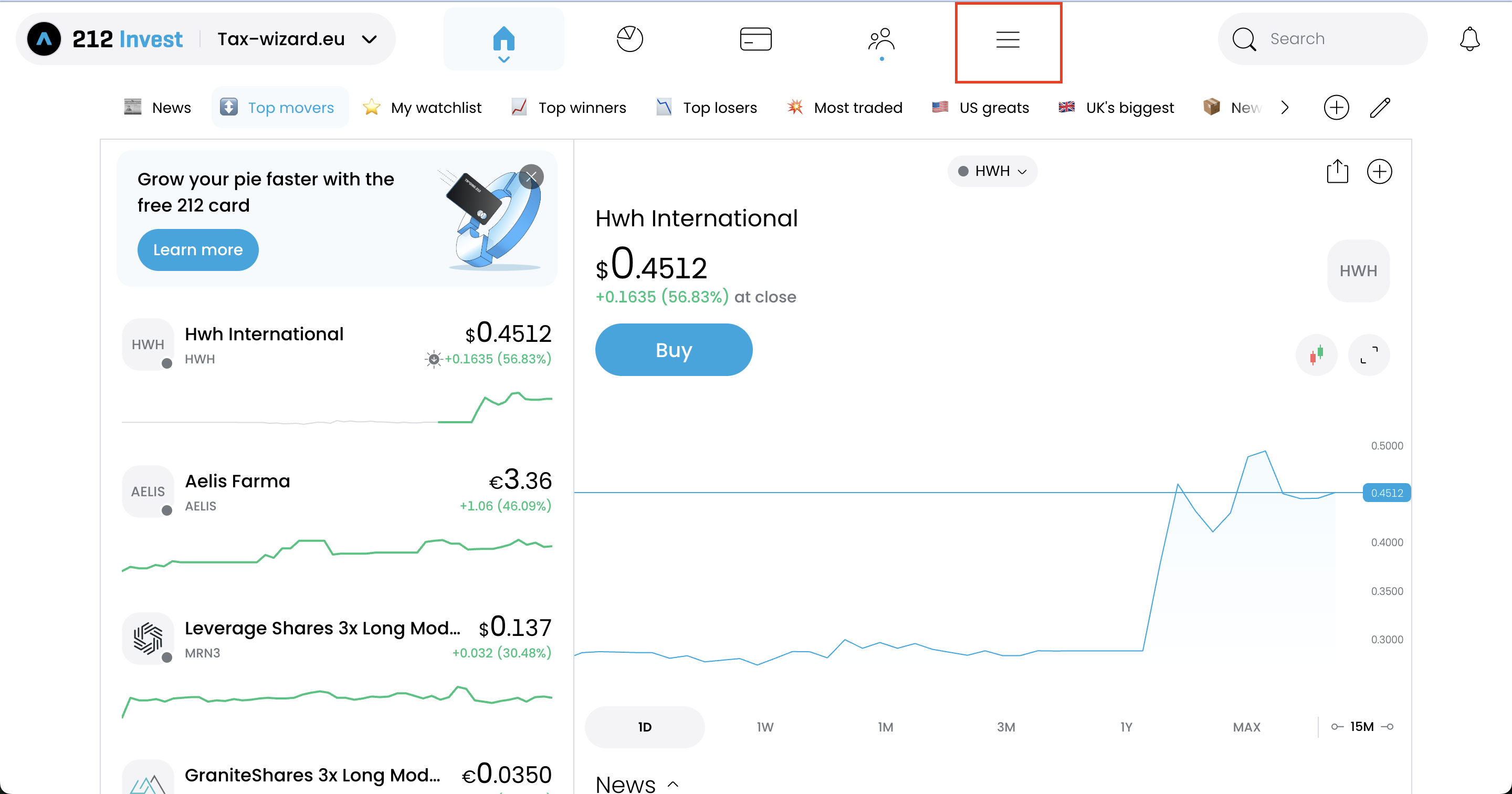
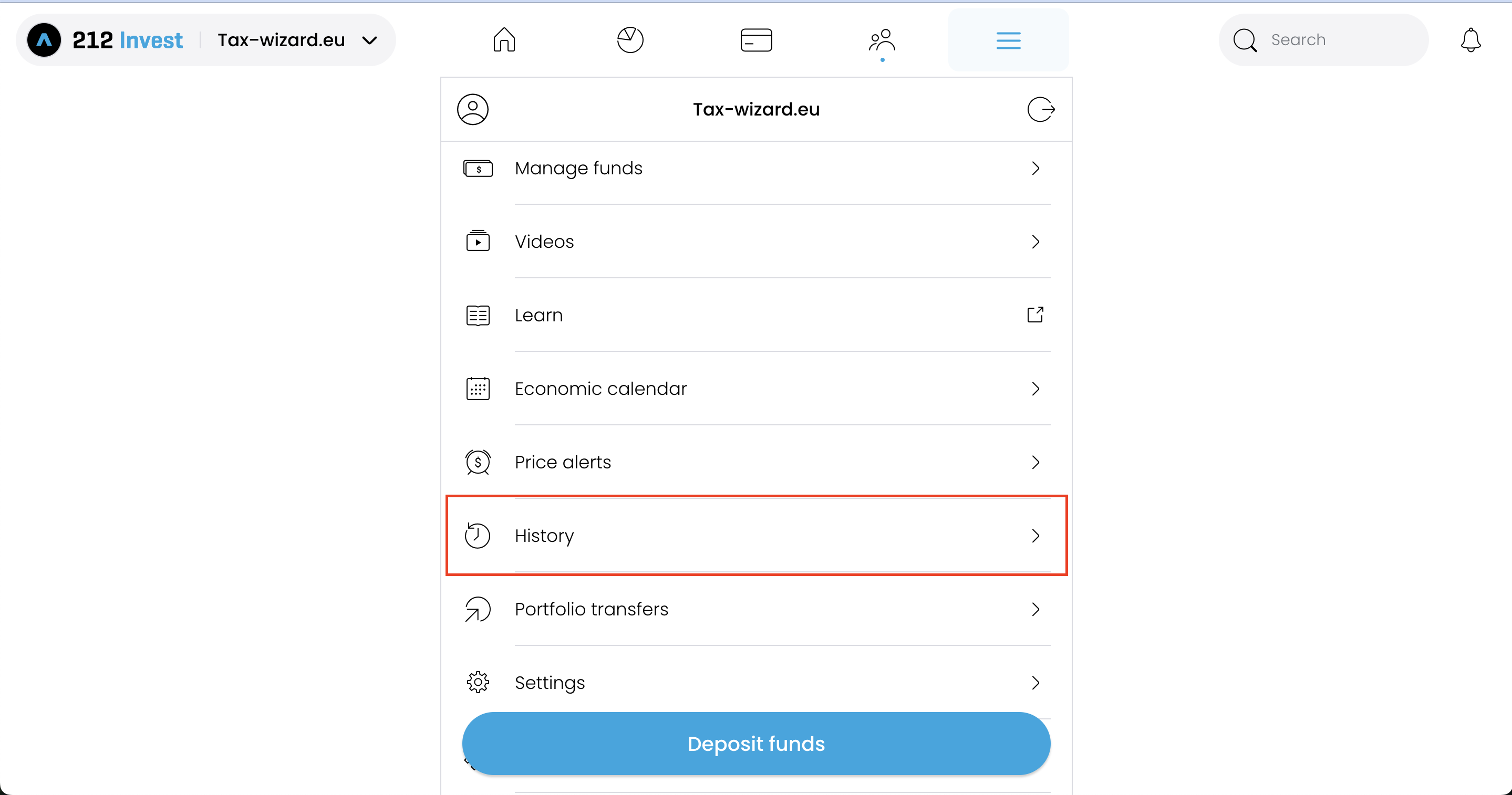
Bruk hamburgermenyen på Trading212-kontoen din for å gå til "History".
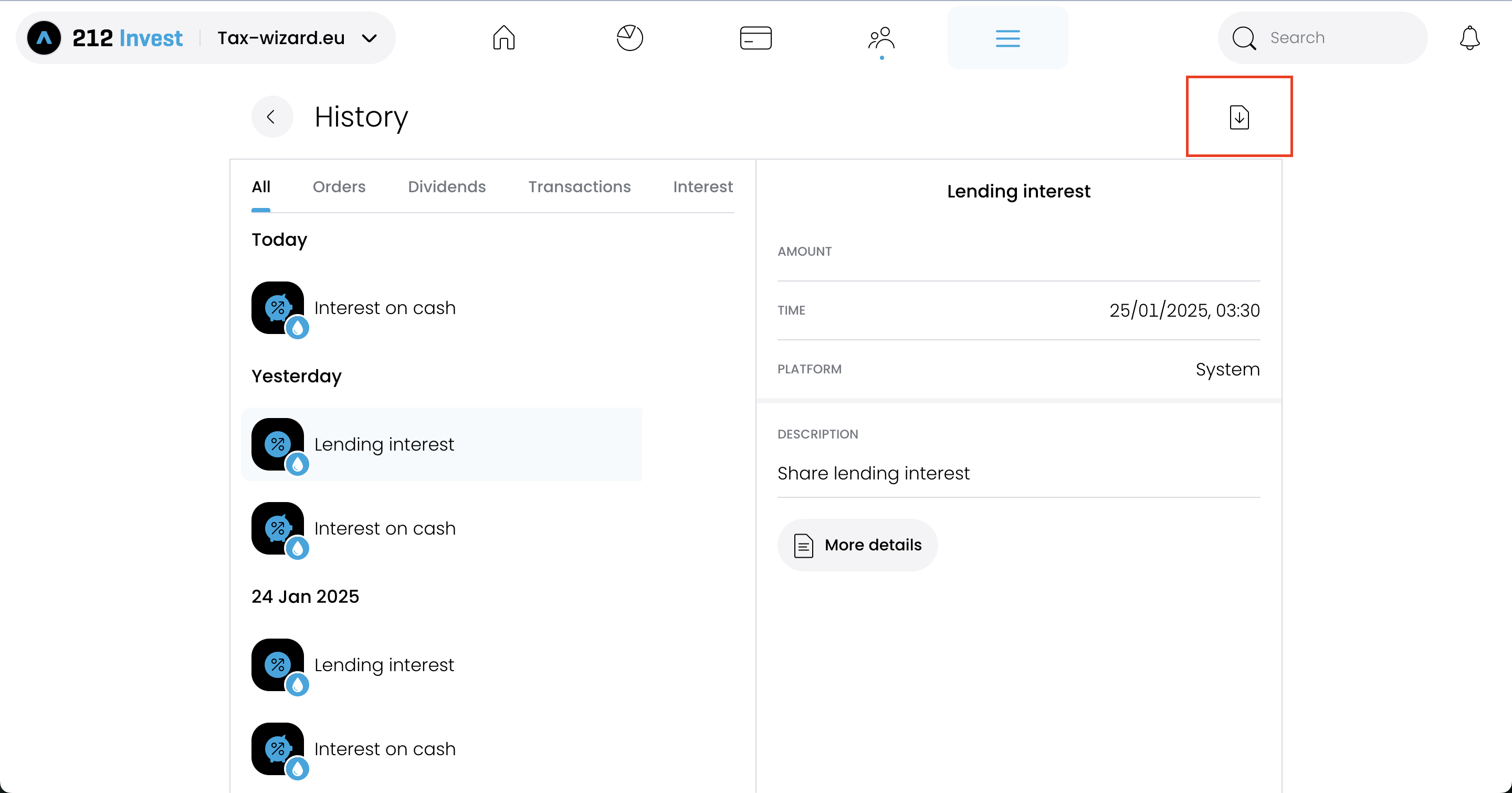
På siden "History" velger du alternativet øverst til høyre med et nedlastingsikon.
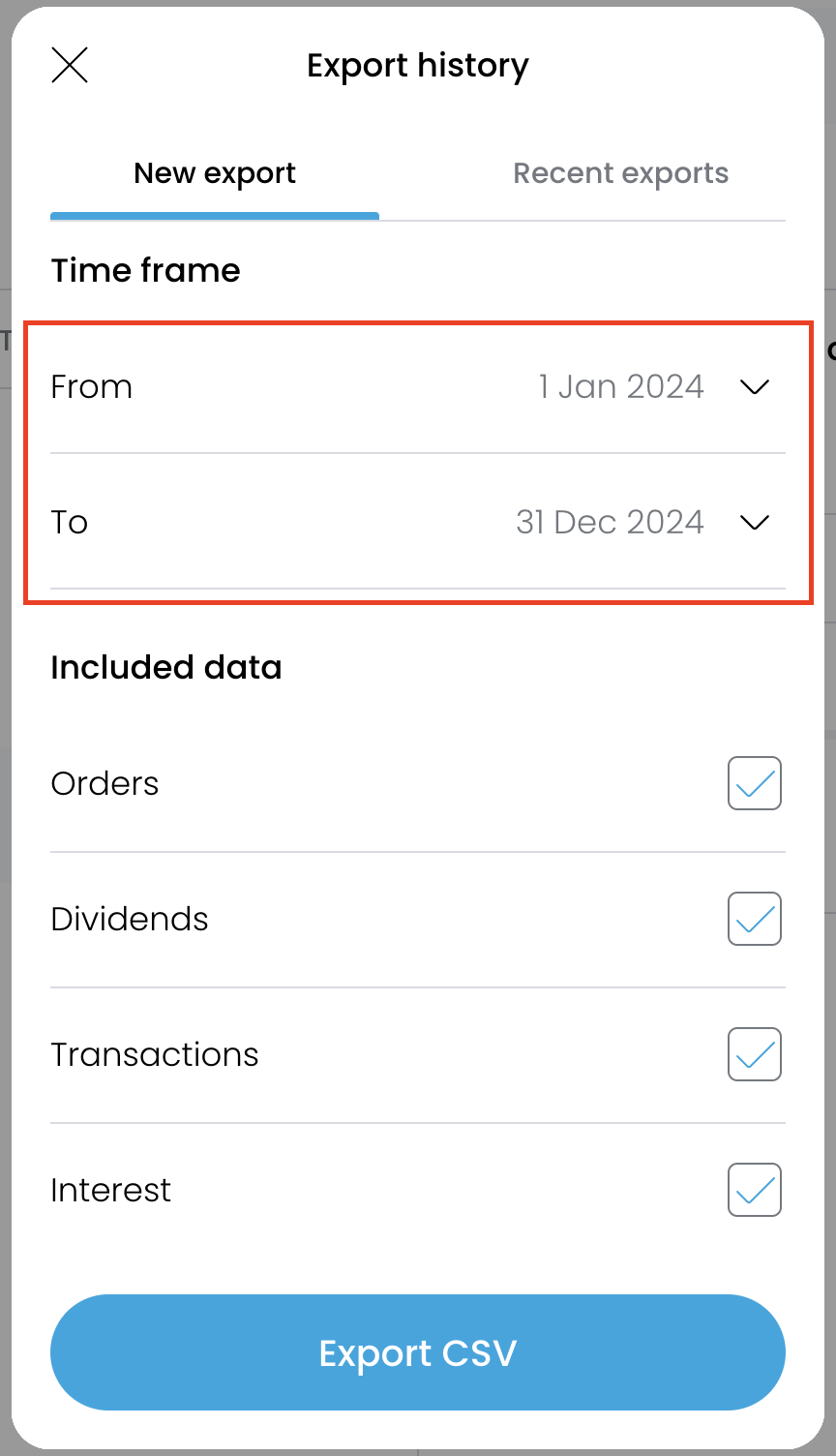
For at rapportene skal bli nøyaktige, bør du laste ned én fil for hvert år du har hatt
Trading212-kontoen din åpen.
Når du har valgt et år, klikker du på knappen "Export CSV" for å eksportere filen.
Hvordan laster du opp flere filer til Tax-Wizard?
Du må sende inn alle filene samtidig for at Tax-Wizard skal kunne behandle dem samlet. Her er instruksjonene for hvordan du laster opp flere filer samtidig. Følg disse trinnene:
- Windows
- 1. Klikk på en av filene du vil velge.
- 2. Hold nede Control-tasten (Ctrl).
- 3. Mens du holder Control-tasten nede, klikker du på de andre filene du vil velge.
- 4. Fortsett å holde Control-tasten nede til du har valgt alle filene du ønsker.
- Mac
- 1. Klikk på en av filene du vil velge.
- 2. Hold nede Command- eller Shift-tasten.
- 3. Mens du holder Command- eller Shift-tasten nede, klikker du på de andre filene du vil velge.
- 4. Fortsett å holde Command- eller Shift-tasten nede til du har valgt alle filene du ønsker.
Ved å følge disse trinnene sikrer du at du har de riktige filene du trenger for å bruke Tax-Wizard.
Herfra kan du laste dem opp i Tax-Wizard og få skatterapporten din klar på få minutter.
Slik håndterer du gratisaksjer fra Trading212
Trading212 belønner deg av og til med gratisaksjer (kampanjeaksjer). Når du senere selger en av disse aksjene, mangler den eksporterte CSV-filen ofte den opprinnelige anskaffelsen, slik at Tax-Wizard ikke har noe kjøp å matche salget mot. Da vises aksjen som en ufullstendig transaksjon, og gevinsten kan ikke beregnes korrekt.
For å løse dette klikker du, etter at du har valgt Trading212 på dashbordet, på "Legg til manglende gratisaksjer i rapporten" og fyller ut følgende for hver gratisaksje: ticker, aksjens kurs den dagen du mottok den, antallet du mottok, og datoen du mottok den. Tax-Wizard oppretter så det tilsvarende kjøpet, slik at inngangsverdien og gevinsten beregnes korrekt.
Ofte stilte spørsmål
Hvorfor kan tallene fra Tax-Wizard avvike fra Annual Statement fra Trading212?
Flere forhold kan gjøre at de to totalene ikke stemmer overens, selv om de bygger på de samme handlene:
- Metode for inngangsverdi. Trading212s Annual Statement bruker gjennomsnittsmetoden (kolonnen "Average Price" er det løpende gjennomsnittet for de åpne aksjene). Tax-Wizard lar deg velge mellom FIFO, LIFO, gjennomsnittsmetoden og den britiske Section 104-metoden, med FIFO som standard fordi det er metoden som kreves i de fleste europeiske land. For et verdipapir som er kjøpt til ulike kurser over tid, gir ulike metoder ulik gevinst per handel.
- Valutaomregning. Trading212 rapporterer i verdipapirets valuta og omregner bare én gang til basisvalutaen din, ved årets slutt. Tax-Wizard bruker de offisielle kursene fra Den europeiske sentralbanken, slik skattereglene krever.
Kan jeg gjenskape tallene fra Annual Statement i Tax-Wizard?
Ja. På dashbordet, under "Beregningsmetode", velger du "Gjennomsnittsmetoden" - det er metoden Trading212 bruker internt. Totalene ligger da som regel tett opptil Annual Statement (små restforskjeller kan gjenstå på grunn av valutaomregning og gebyrer).
Husk at hvilken metode som godtas i skattemeldingen, avhenger av hvor du er skattepliktig. De fleste europeiske skattemyndigheter krever FIFO, så den offisielle rapporten du leverer, bør normalt lages med FIFO. De andre alternativene (LIFO, gjennomsnittsmetoden, britisk Section 104) finnes for analyse og for brukere i land der disse metodene gjelder - Italia krever for eksempel LIFO (art. 67, comma 1-bis TUIR).
Hvordan fører jeg Trading 212-investeringene mine i skattemeldingen?
Trading 212 er en utenlandsk megler og rapporterer ingenting til Skatteetaten - handlene dine er derfor ikke forhåndsutfylt i skattemeldingen, og du må legge dem inn selv.
- I Min skatt går du til temaet Finans og legger til ett kort per verdipapir: utenlandske aksjer under «Aksjer som ikke er i Aksjonærregisteret» (utbytte, gevinst, tap, benyttet skjermingsfradrag og formuesverdi før verdsettingsrabatt).
- Fond og ETF-er føres under «Verdipapirfond», delt i aksjedel og rentedel etter fondets aksjeandel; derivater, CFD-er og ETN-er under «Andre finansprodukter»; krypto under «Virtuelle eiendeler».
- Aksjeinntekt (utbytte, gevinst og tap) oppjusteres med 1,72 i skatteberegningen - 37,84 % - men du fører de uoppjusterte beløpene. Renter, derivater og krypto beskattes med 22 %.
- Beløp i utenlandsk valuta omregnes med Norges Banks kurs på transaksjonsdagen - kjøpet til kjøpsdagens kurs og salget til salgsdagens - og valutabevegelsen inngår i gevinsten.
- Fristen er 30. april; utsettelse må søkes senest samme dag. Husk formuesverdien av beholdningen per 1. januar.
Hvorfor får jeg ikke skjermingsfradrag på aksjer jeg solgte i løpet av året?
Fordi skjermingen tilordnes den som eier aksjen 31. desember (skatteloven § 10-12). En aksje kjøpt og solgt i samme år gir aldri skjerming, og ubenyttet skjerming fra tidligere år kan bare brukes mot utbytte og gevinst på den samme aksjen - aldri til å skape et tap - og det som er igjen bortfaller ved salget.
Tax-Wizard beregner skjermingen per aksjepost for hvert år du har eid den, med skjermingsrenten for hvert år (3,2 % for 2023, 3,9 % for 2024, 3,6 % for 2025), og viser hele regnskapet på arket «Skjerming» - grunnlag, årets skjerming, hva som er brukt mot utbytte og gevinst, og hva som framføres.
Hvordan beskattes ETF-er fra Trading 212 i Norge?
Et ETF er et verdipapirfond, og skatten avhenger av fondets aksjeandel (skatteloven § 10-20): over 80 % aksjer behandles hele fondet som aksjer (skjerming og oppjustering 1,72), under 20 % som renter (22 %, ingen skjerming), og mellom 20 og 80 % deles gevinsten forholdsmessig - med gjennomsnittet av aksjeandelen i kjøpsåret og salgsåret.
Utenlandske fond rapporterer ikke aksjeandelen til Skatteetaten, så du må selv dokumentere den fra fondets årsrapport eller faktaark - kan du ikke det, beskattes utdelingen som rente. Tax-Wizard deler fondet i aksjedel og rentedel og merker hvert fond det ikke kunne slå opp på arket «Gjennomgang». ETN-er, turboer og bull/bear-sertifikater er ikke fond: de beskattes med 22 % uten oppjustering og uten skjerming.
Mer om kortene, skjermingsfradraget, fondsreglene og kreditfradrag for utenlandsk kildeskatt finner du i den komplette guiden til skatt på investeringer i Norge. Med Tax-Wizard laster du opp Trading 212-filene du eksporterte ovenfor, og får på få minutter en ferdig oversikt kort for kort - inkludert skjermingsregnskapet og kreditfradraget per land.
Hva er tiden din egentlig verdt?
Tenk på verdien av tiden din og roen som følger med et pålitelig og nøyaktig verktøy til skatterapporteringen
(betalingen dekker årets innlevering for 2025 og tidligere år, manuell fornyelse neste år)
Premium
Alle funksjoner, for Revolut, Degiro, eToro, XTB, Trading212, Interactive Brokers, Freedom24, Lightyear, Trade Republic, Coinbase, Robinhood Crypto, ...
- Støtte for alle meglere og valutaer
- Automatisk beregning av gevinst og tap
- Rapport med kjøp, salg, utbytte og renteinntekter
- Rapport og statistikk over åpne posisjoner
- Statistikk over transaksjoner og utbytte
- Eksporter åpne posisjoner til Yahoo Finance
Business
Alle premium-funksjoner, for regnskapsførere, finansrådgivere, skatterådgivere og andre fagfolk og selskaper som vil bruke Tax-Wizard for flere kunder.
- Støtte for alle meglere og valutaer
- Automatisk beregning av gevinst og tap
- Rapport med kjøp, salg, utbytte og renteinntekter
- Rapport og statistikk over åpne posisjoner
- Statistikk over transaksjoner og utbytte
- Eksporter åpne posisjoner til Yahoo Finance