- Home
- Podporovaní brokeři
- Revolut
Daně z Revolut 2026: akcie, kryptoaktiva a úroky
Snadno spočítejte daně z investic u Revolut s Tax-Wizard. Exportujte konsolidovaný výpis a ušetřete čas při vyplňování daňového přiznání.
Naposledy aktualizováno: · Zkontrolováno týmem Tax-Wizard · Oficiální centrum nápovědy Revolut ↗
Tento návod je určen všem, kdo investují přes Revolut a chtějí mít jasno v tom, jak odvést daně. Uvedené informace by vám měly pomoci při výpočtu daní z investic u Revolutu. Je ale důležité doplnit si tento návod o daňové předpisy platné ve vaší zemi.
Pokud potřebujete spočítat daně ze svých investic u Revolutu — ať už na investičním účtu, z kryptoměn, z Flexible Cash Funds, nebo z Robo-Advisoru — jste na správném místě! Možností je několik: spočítat daně ručně v Excelu, použít automatický daňový nástroj jako Tax-Wizard, nebo se obrátit na daňového poradce. Volba obvykle závisí na vašem rozpočtu a preferencích.
Jak exportovat historii z Revolutu
- 1. Vlastní výpis (doporučeno)
- 2. Revolut Invest (investiční účet)
- 3. Revolut Robo-Advisor
- 4. Revolut Crypto
- 5. Revolut Flexible Cash Funds
Začněte přihlášením do mobilní aplikace Revolut.
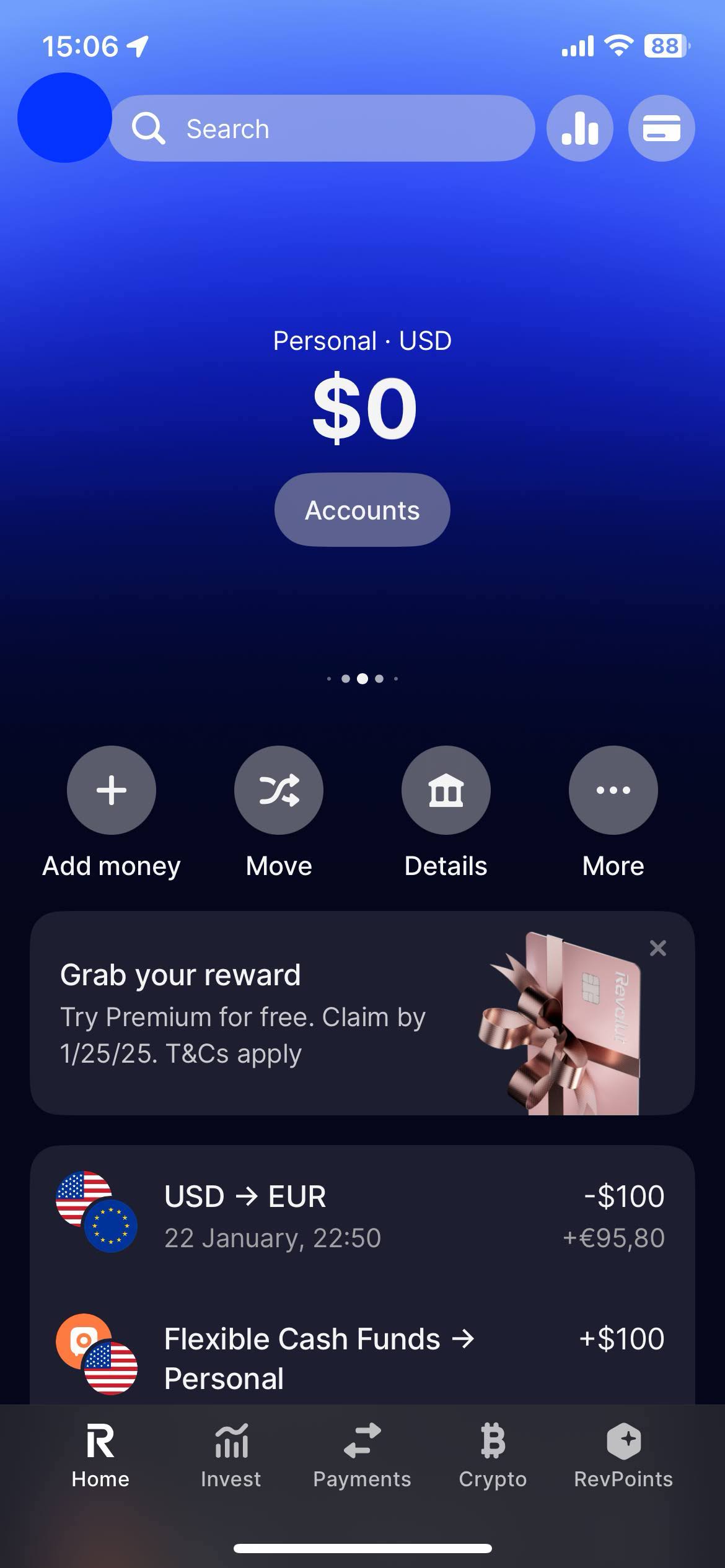
Vlastní výpis (doporučeno)
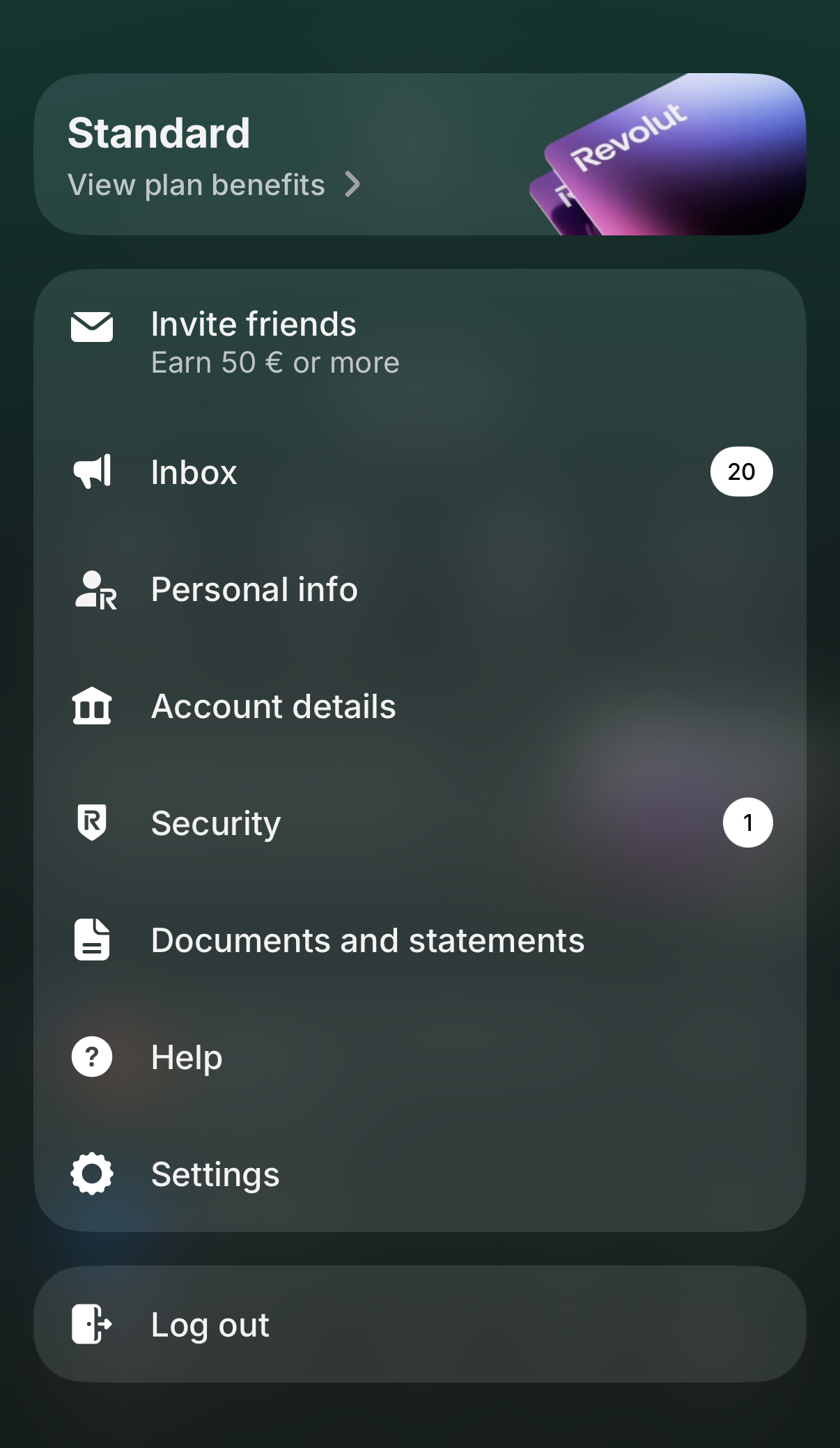
Revolut nyní umožňuje vygenerovat jediný vlastní výpis, který může spojit několik vašich účtů do jednoho souboru. Je to nejrychlejší způsob, jak získat vše, co Tax-Wizard potřebuje, na jedno stažení. Klepněte na profilovou fotku v levém horním rohu, otevře se menu, a zvolte "Documents and statements".
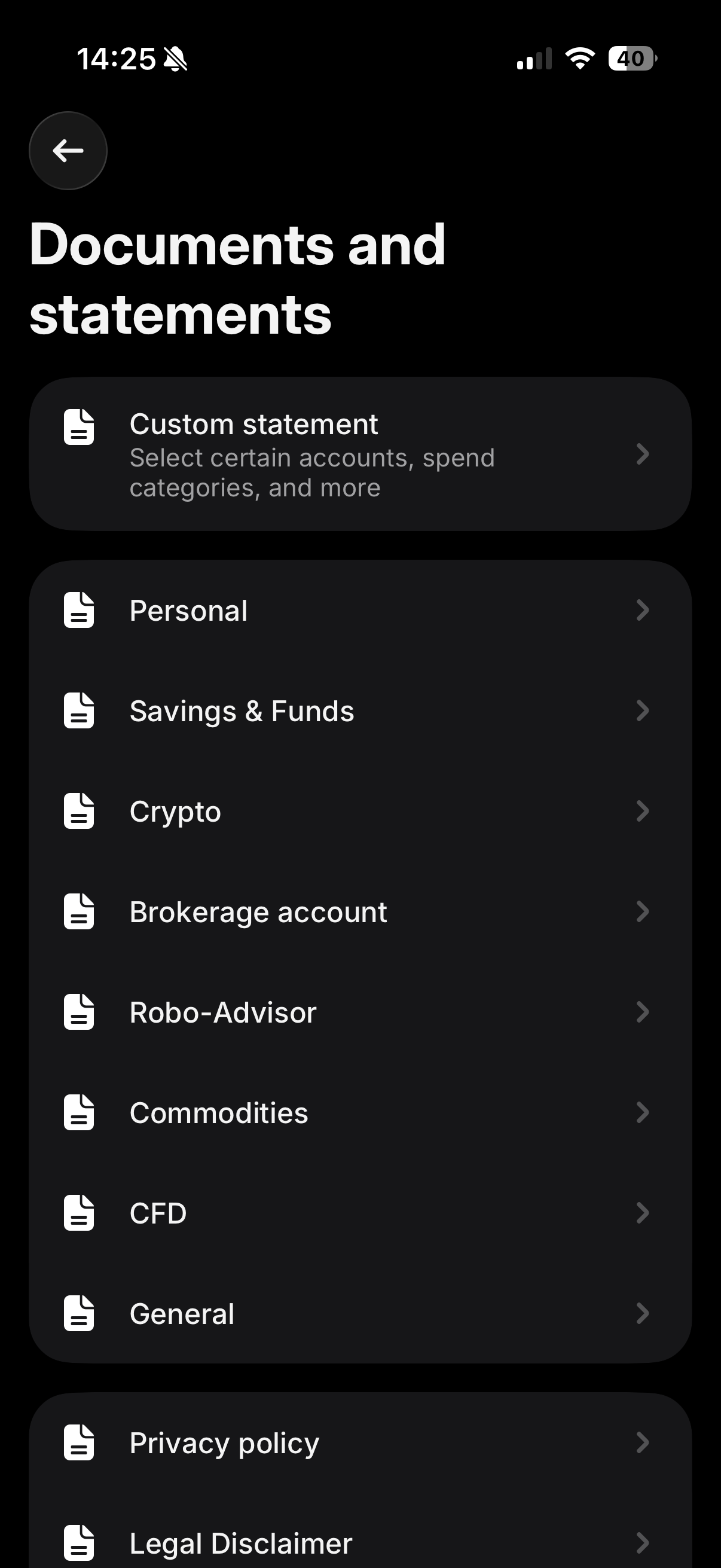
Na obrazovce "Documents and statements" klepněte na "Custom statement" — je to první možnost nahoře, popsaná jako "Select certain accounts, spend categories, and more".
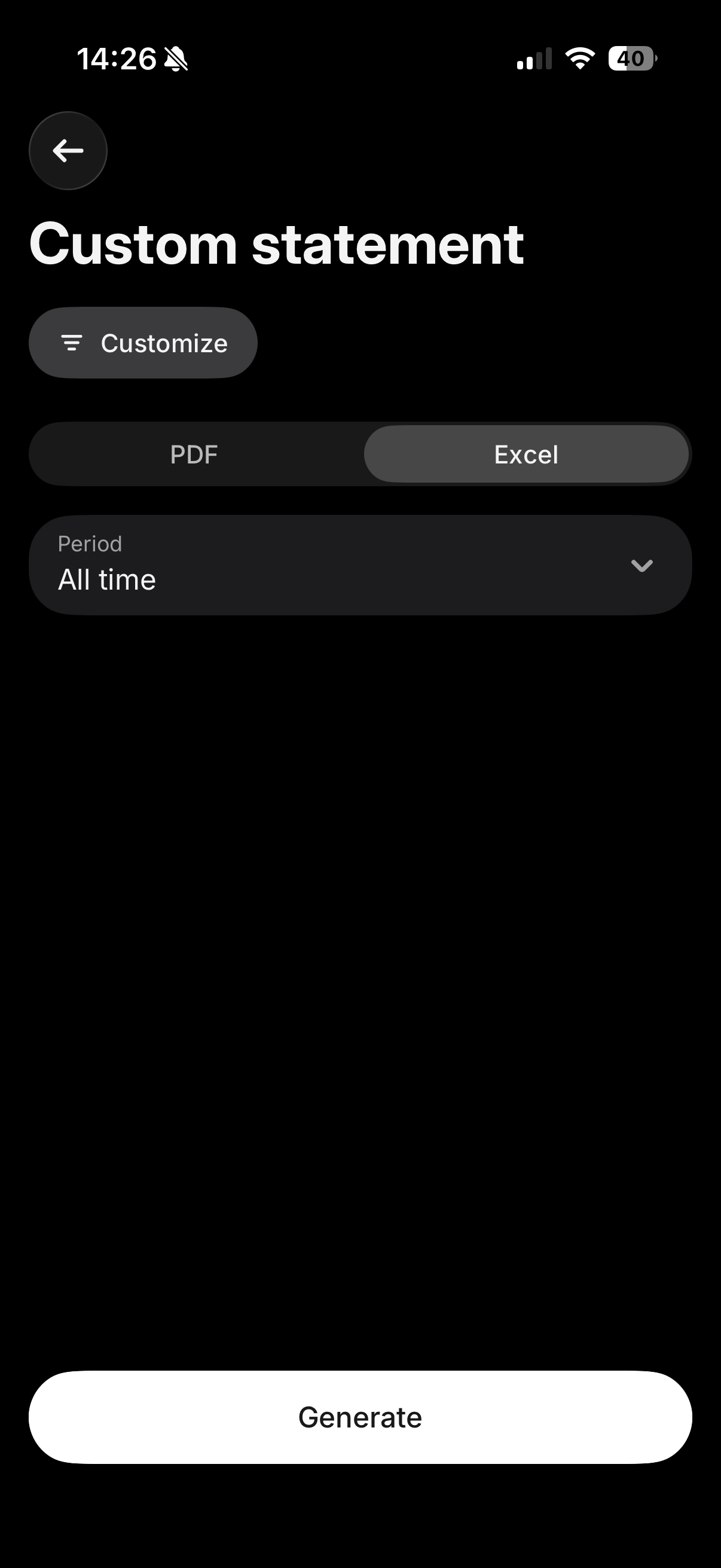
Klepněte na "Customize" a ověřte, že jsou zvolené všechny vaše relevantní účty (Invest, Crypto, Flexible Cash Funds, Robo-Advisor atd.), aby bylo vše v jednom souboru. Pak zvolte záložku "Excel" a jako období vyberte "All time" (nebo "Custom", potřebujete-li jen konkrétní zdaňovací období), aby byla zahrnuta celá historie nákupů, která je potřeba pro správný výpočet pořizovacích cen. Nakonec klepněte na "Generate".
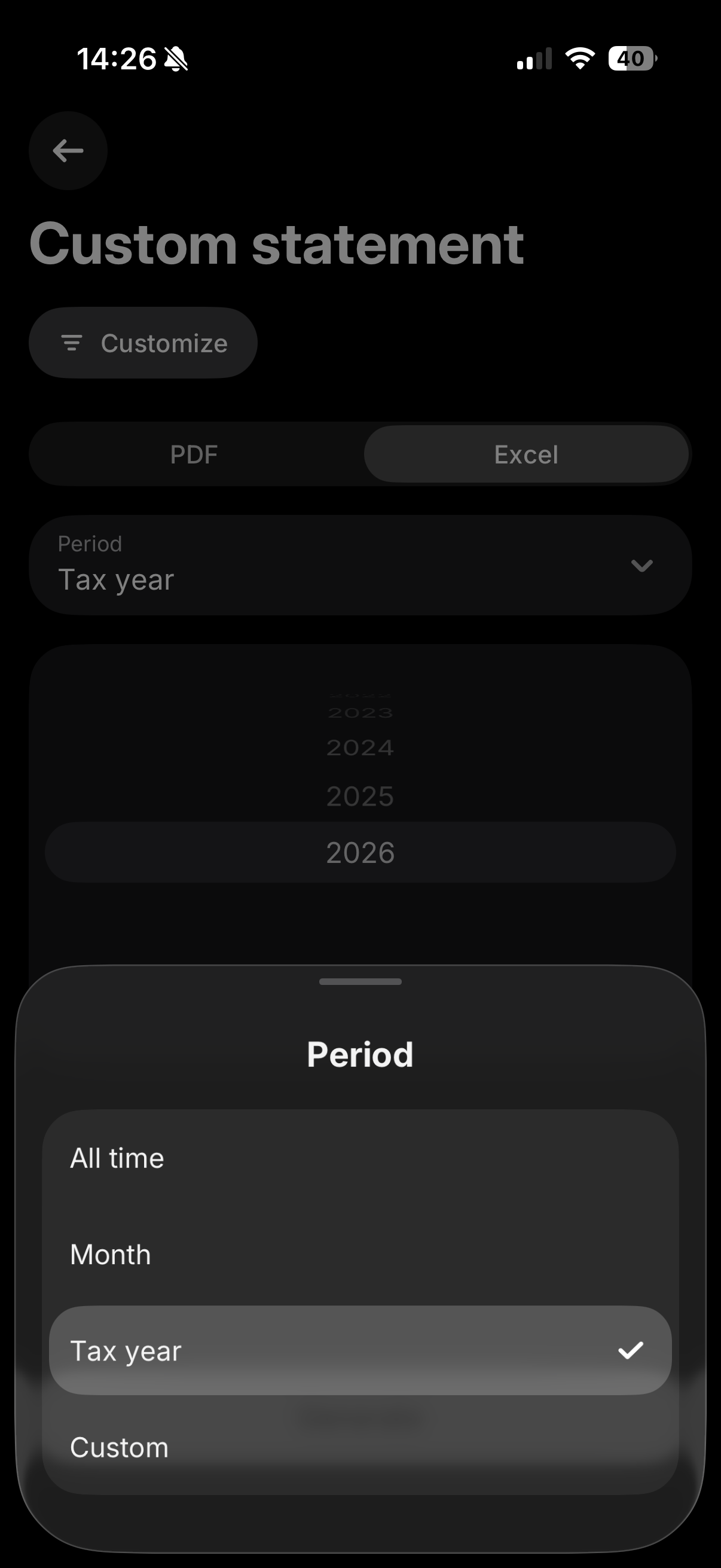
Kam tento soubor nahrát
Záložka "Excel" stáhne soubor CSV. Nahrajte jej přesně tak, jak jste jej stáhli, do pole "Konsolidovaný výpis z účtu (CSV)" na nástěnce Tax-Wizard — neotvírejte jej a neukládejte znovu v Excelu.
Ostatní pole pro Revolut nechte prázdná: konsolidovaný výpis už pokrývá Invest, Crypto, Flexible Cash Funds i Savings, takže jakýkoli další soubor z Revolutu nahraný spolu s ním se ignoruje, aby nedošlo k dvojímu započtení.
Pokud vlastní výpis nepokryje všechny účty, které potřebujete, nebo chcete raději exportovat každý produkt zvlášť, můžete se řídit i jednotlivými postupy níže pro Revolut Invest, Robo-Advisor, Crypto a Flexible Cash Funds.
Revolut Invest (investiční účet)
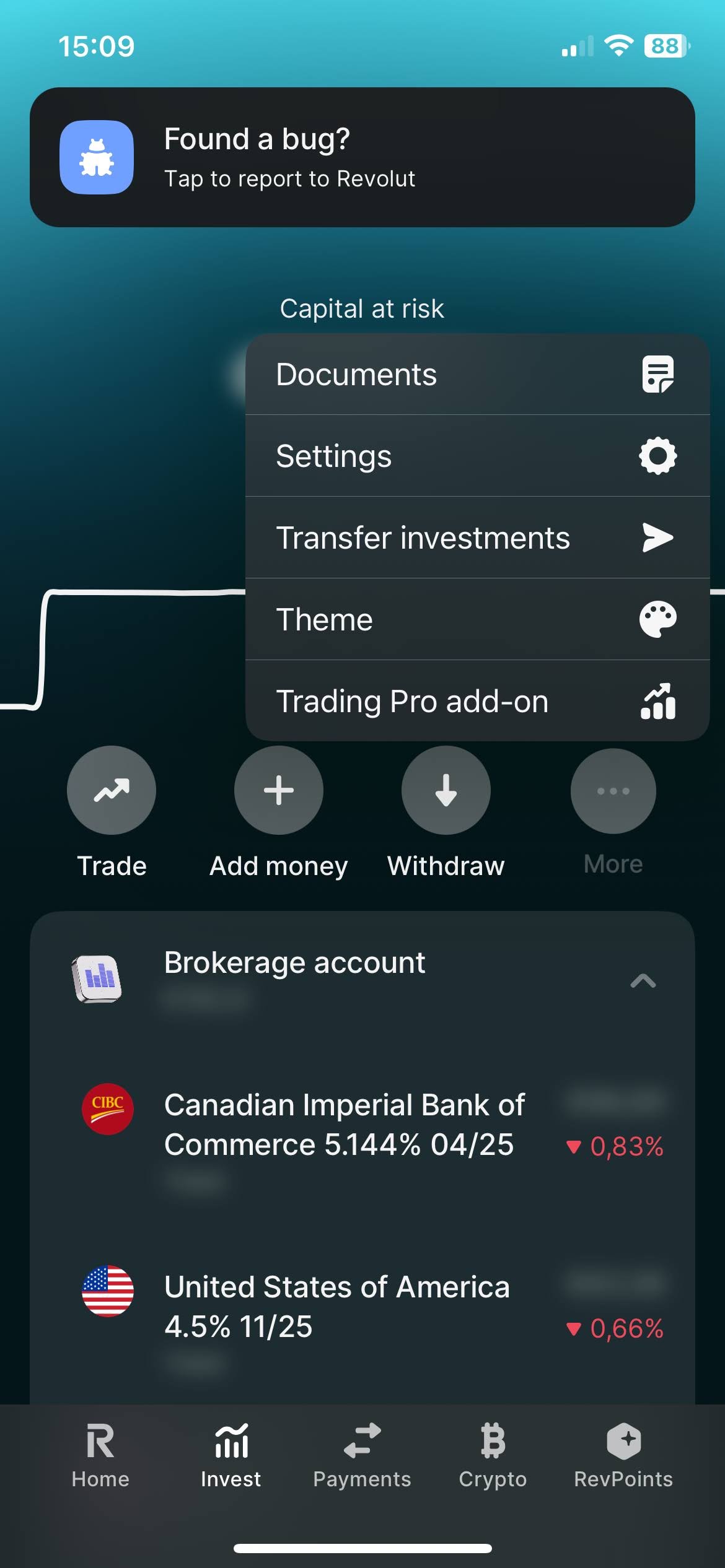
V aplikaci Revolut zvolte záložku "Invest". Klepnutím na tři tečky otevřete menu, kde najdete možnost "Documents". Zvolte "Brokerage Account".
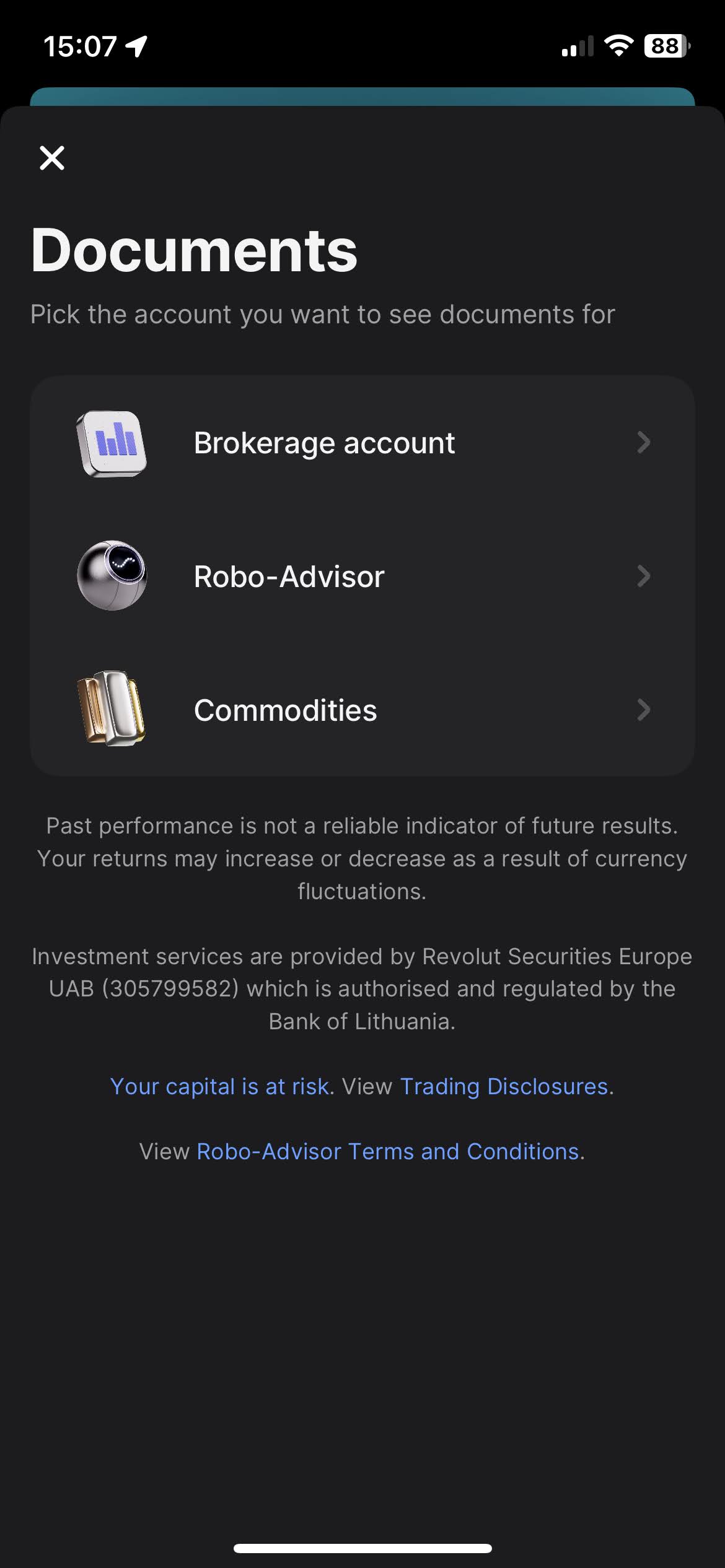
Po kliknutí na "Brokerage Account" najdete možnost stáhnout své výpisy. Revolut nabízí několik typů výpisů, například "Account Statement", "Profit & Loss Statements" a "Cost & Charges Report". Nejúplnější — a ten, o který nám jde — je "Account Statement".
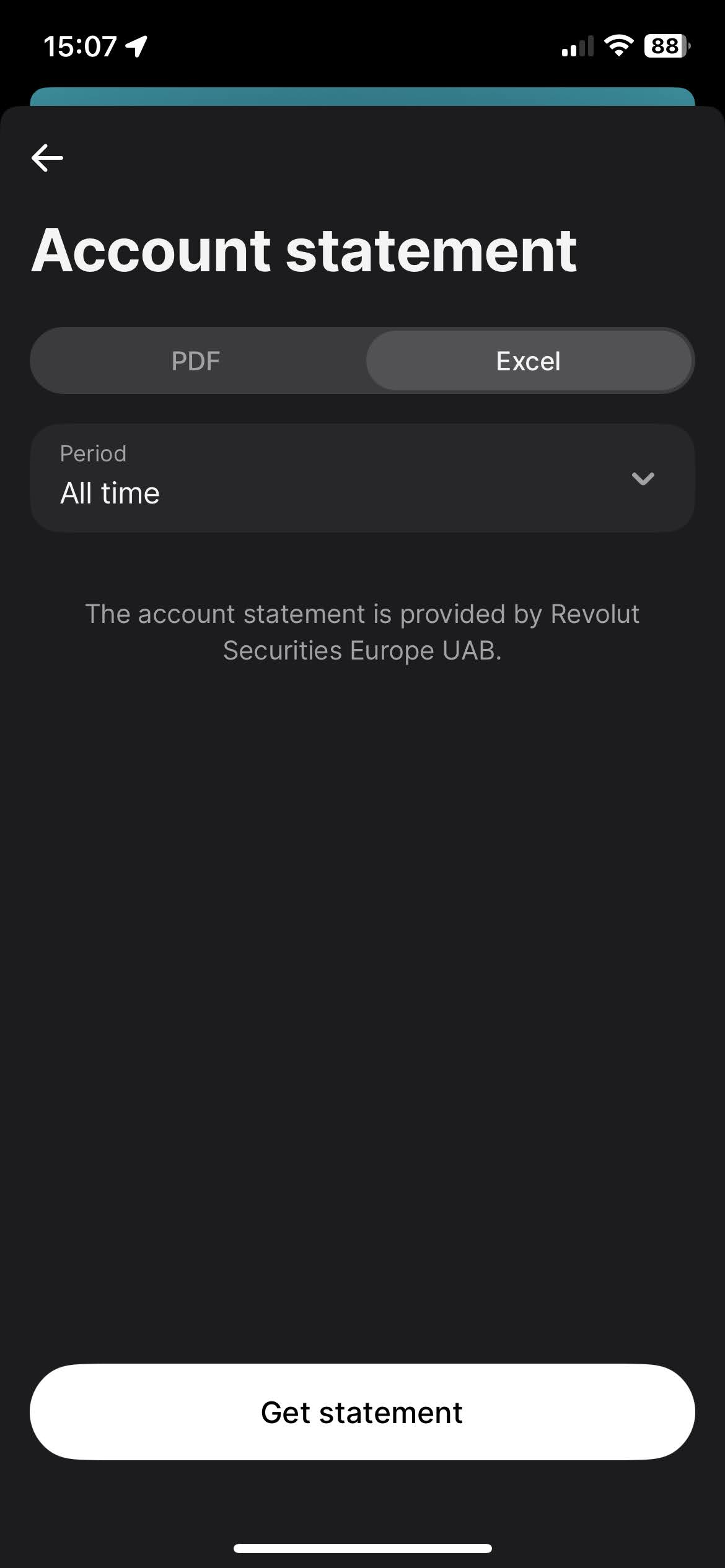
Výpis z účtu stáhnete tak, že zvolíte záložku "Excel", jako období vyberete "All time" a kliknete na tlačítko "Get statement".
Revolut Robo-Advisor
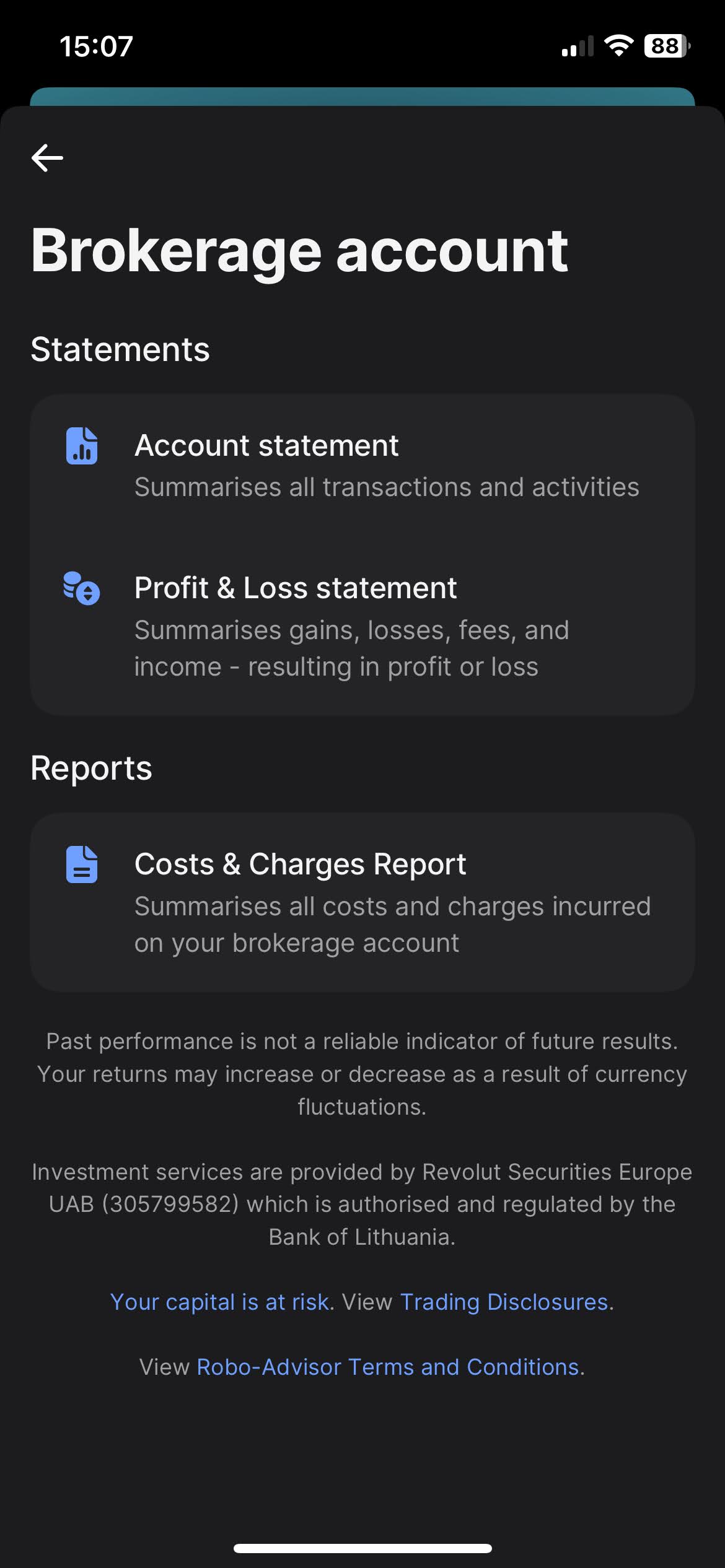
Postup u Robo-Advisoru je velmi podobný jako u Revolut Invest (investiční účet).
V aplikaci Revolut zvolte záložku "Invest". Klepnutím na tři tečky otevřete
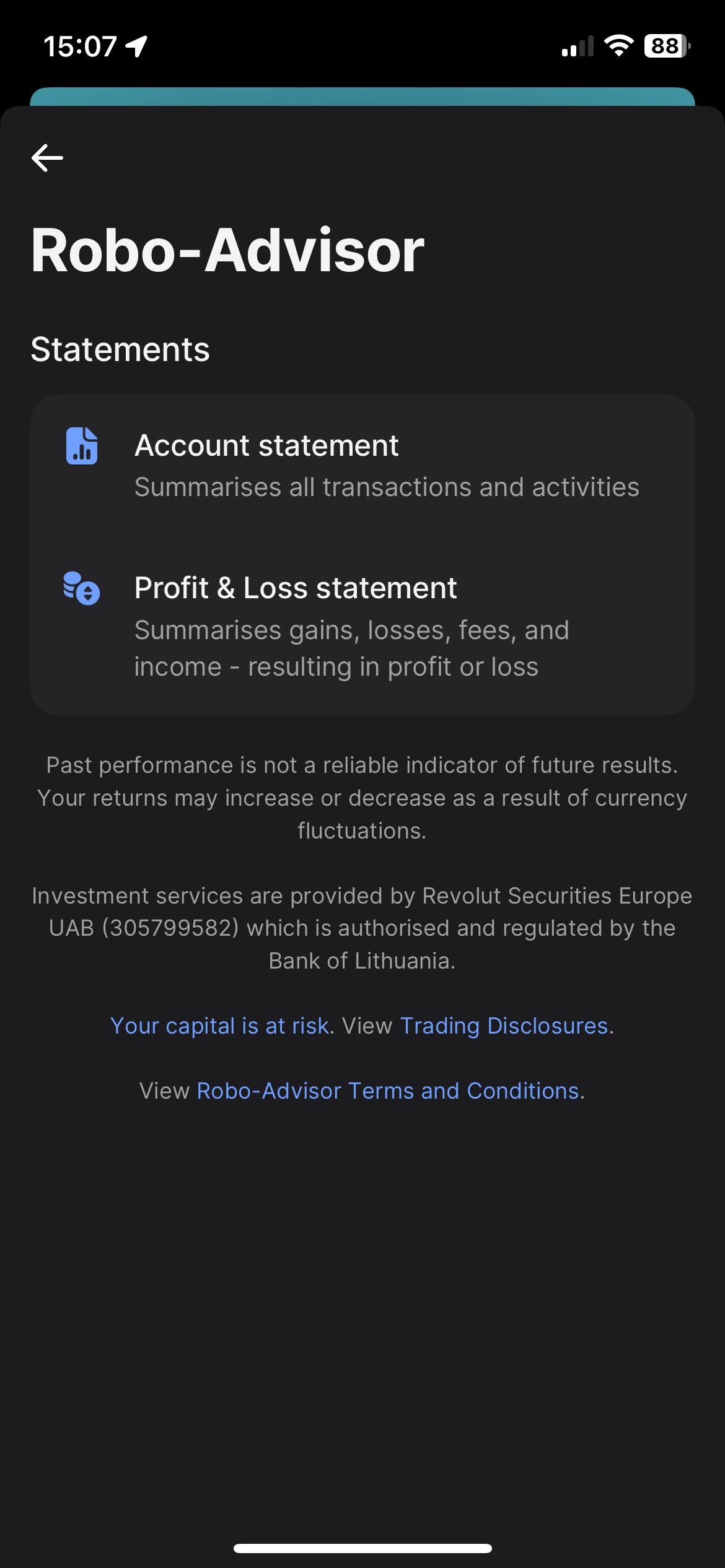
menu, kde najdete možnost "Documents". Zvolte "Robo-Advisor".
Po kliknutí na "Robo-Advisor" najdete možnost stáhnout své výpisy. Revolut nabízí několik typů výpisů, například "Account Statement" a "Profit & Loss Statements". Nejúplnější — a ten, o který nám jde — je "Account Statement".
Výpis z účtu stáhnete tak, že zvolíte záložku "Excel", jako období vyberete "All time" a kliknete na tlačítko "Get statement".
Revolut Crypto
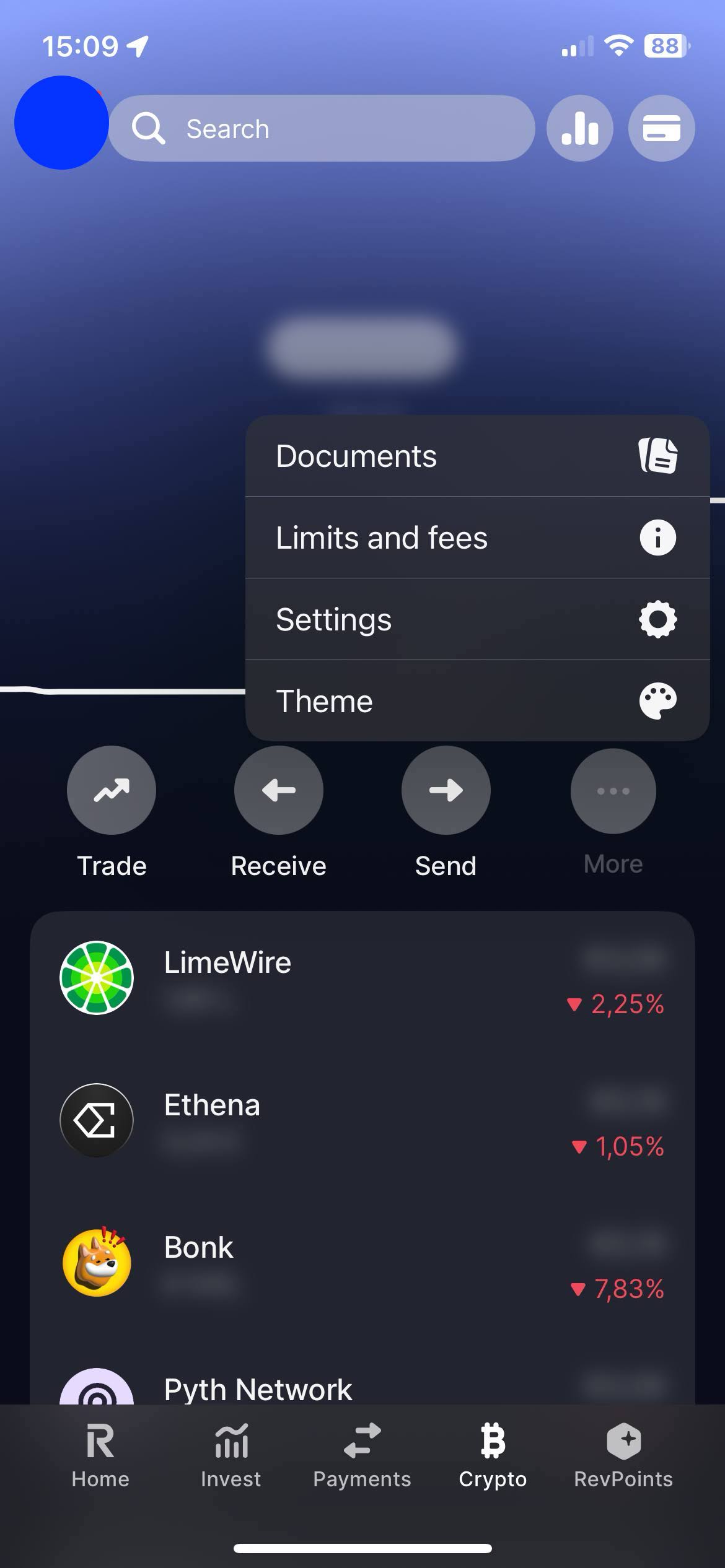
V aplikaci Revolut zvolte záložku "Crypto". Klepnutím na tři tečky otevřete menu, kde najdete možnost "Documents".
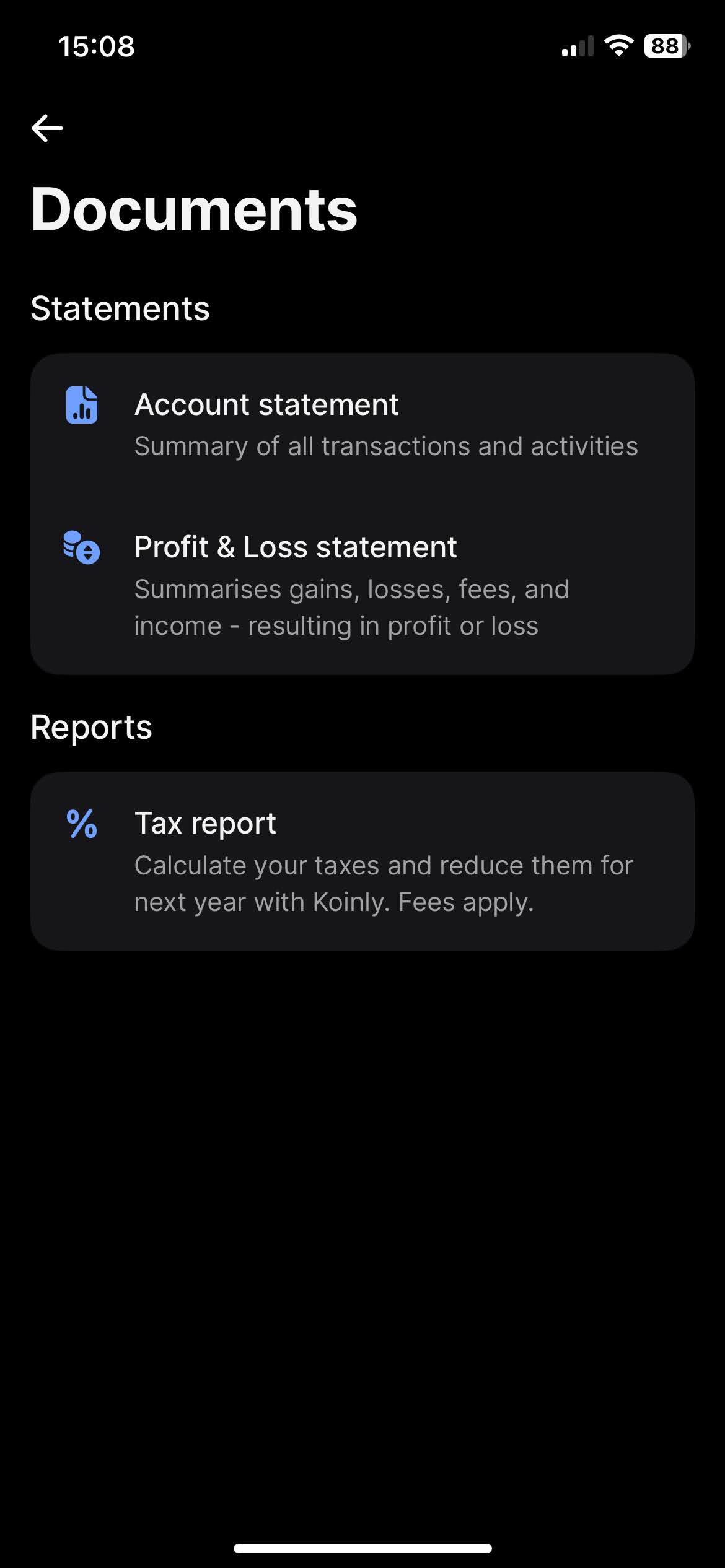
Po kliknutí na "Documents" najdete možnost stáhnout své výpisy. Revolut nabízí několik typů výpisů, například "Account Statement" a "Profit & Loss Statements". Nejúplnější — a ten, o který nám jde — je "Account Statement".
"Account Statement" stáhnete tak, že zvolíte záložku "Excel", jako období vyberete "All time" a kliknete na tlačítko "Get statement".
Revolut Flexible Cash Funds
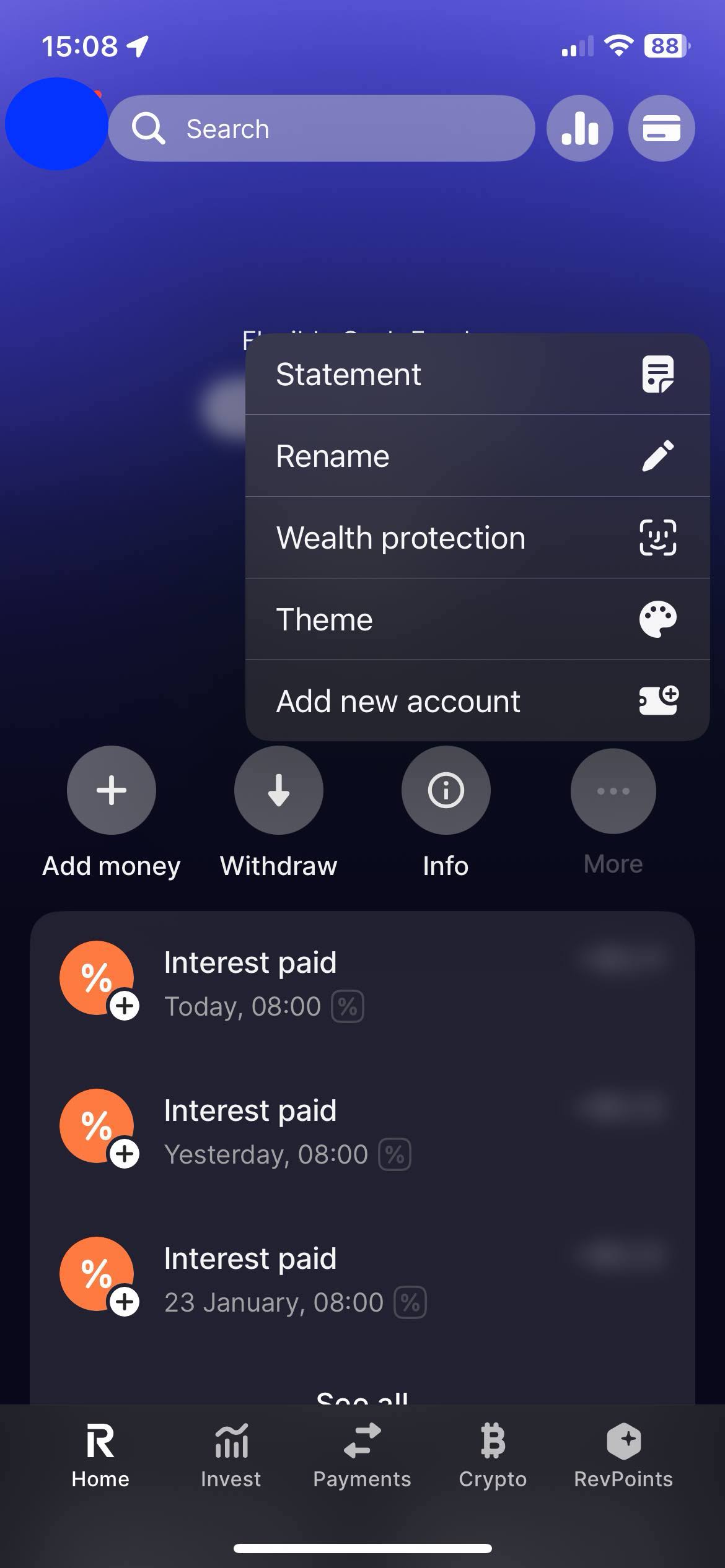
V aplikaci Revolut na záložce "Home" projděte své účty, dokud nenajdete "Flexible Cash Funds". Klepnutím na tři tečky otevřete menu, kde najdete možnost "Statement".
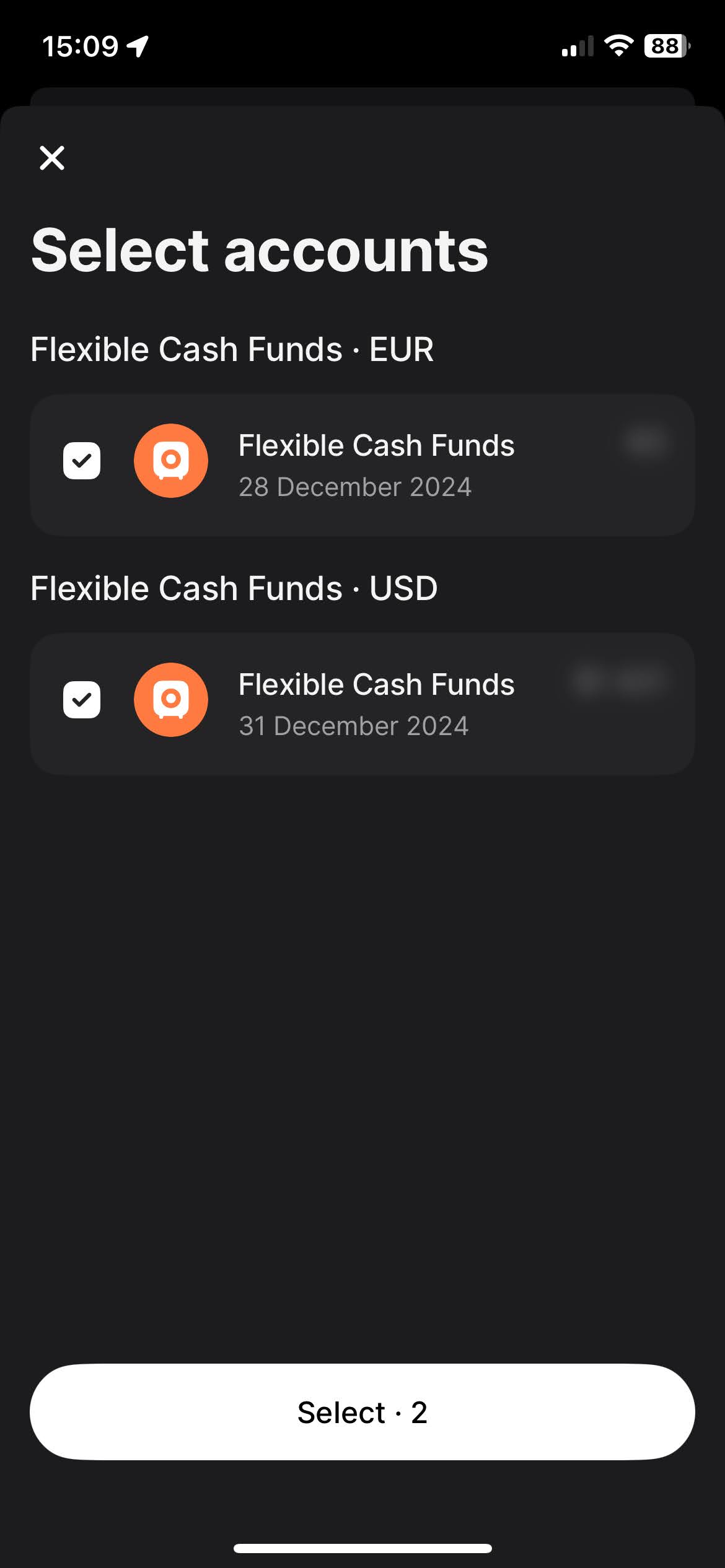
Flexible Cash Funds můžete mít v různých měnách. Revolut umí vygenerovat jediný výpis, který obsahuje všechny Flexible Cash Funds. Na stránce "Statement" k tomu klepněte v horním menu na "Flexible Cash Funds" a vyberte všechny účty.
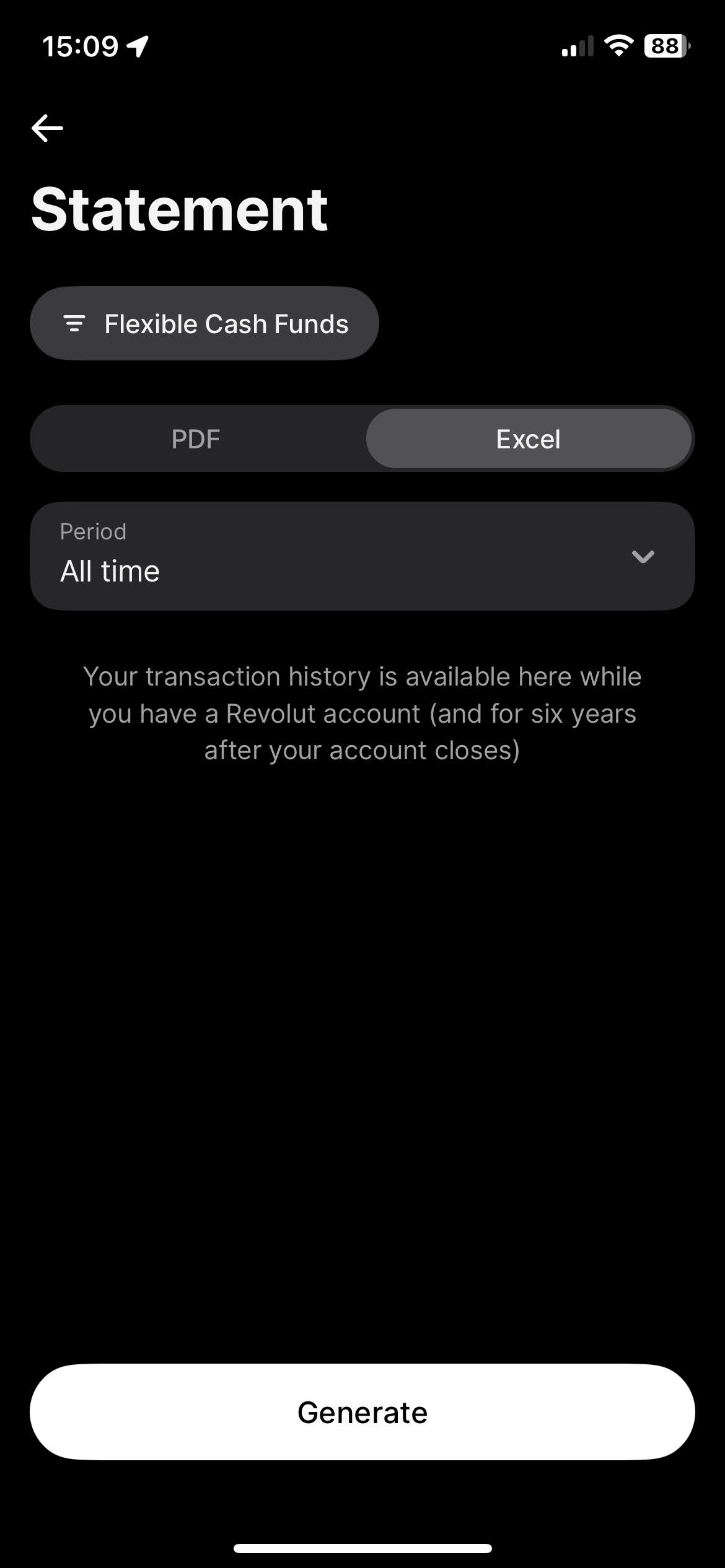
"Account Statement" stáhnete tak, že zvolíte záložku "Excel", jako období vyberete "All time" a kliknete na tlačítko "Get statement".
Když se budete držet těchto kroků, budete mít správné soubory pro použití s Tax-Wizard.
Odtud je stačí do Tax-Wizard nahrát a daňový report máte hotový během několika minut.
Jak přiznám investice u Revolut v České republice?
Revolut je zahraniční broker a nic za vás finanční správě nehlásí - daňové přiznání není nikde předvyplněné a vyplňujete ho celé sami. Prodeje cenných papírů patří do Přílohy č. 2 daňového přiznání (tiskopis 25 5405) jako ostatní příjmy podle § 10, dividendy a úroky do § 8 na ř. 38, a zápočet zahraniční daně do Přílohy č. 3 - podle § 38f odst. 8 zvlášť za každý stát.
Kdy se zisk nedaní vůbec
- Časový test tří let - přesáhne-li doba mezi nabytím a prodejem cenného papíru tři roky, je celý příjem osvobozen podle § 4 odst. 1 písm. u), bez ohledu na výši zisku. Od roku 2026 už u cenných papírů neplatí ani strop 40 mil. Kč.
- Limit 100 000 Kč - nepřesáhne-li úhrn příjmů z prodeje cenných papírů za rok 100 000 Kč, je osvobozen (§ 4 odst. 1 písm. t)). Jde o práh měřený z hrubých příjmů, ne o odpočet ze zisku: při 100 001 Kč se zdaní celý zisk.
- Akumulační ETF - český zákon nezná fiktivní rozdělení zisku (nic jako německá Vorabpauschale), takže se do prodeje nedaní nic.
Osvobození je ale automatické, ne volitelné: dlouho držená pozice prodaná se ztrátou přinese osvobozený příjem - a tím i nulový odpočet.
Ztráty se nesčítají napříč druhy příjmů
§ 10 odst. 4 posuzuje každý jednotlivý druh příjmu samostatně a Pokyn GFŘ D-59 uvádí prodej cenných papírů (kód D), prodej movitých věcí - kam patří kryptoaktiva (kód C) - a jiné ostatní příjmy jako deriváty a měnové páry (kód F) jako různé druhy. Ztráta z jednoho nikdy nesníží zisk z druhého, a skončí-li druh příjmu v mínusu, k rozdílu se nepřihlíží. Do dalších let se nepřevádí nic: § 5 odst. 3 zná daňovou ztrátu jen z příjmů podle § 7 a § 9.
Dividendy, úroky a kurzy
Příjmy podle § 8 se daní hrubé - § 8 odst. 4 i odst. 5 výslovně vylučují snížení o výdaje, takže sražená zahraniční daň není nákladem, jen případným zápočtem. Na ř. 323 Přílohy č. 3 přitom patří jen daň do výše, kterou mohl stát zdroje vybrat podle smlouvy: srazí-li Revolut z amerických dividend 30 %, započtete 15 % a zbytek reklamujete v USA. Zahraniční dividendy a úroky z vkladů lze volitelně zdanit rovnou sazbou 15 % v samostatném základu daně podle § 16a - volba je „všechno, nebo nic“ a úroky ze zápůjček a P2P do ní nikdy nepatří.
Přepočet na koruny se řídí § 38: buď denním kurzem ČNB pro den vzniku položky, nebo jednotným kurzem za celý rok - a § 38 odst. 7 zakazuje obojí v jednom zdaňovacím období kombinovat.
Kryptoaktiva u Revolut
Zdanitelný je každý úplatný převod - tedy i směna jedné kryptoměny za jinou a platba kryptoměnou za zboží či službu (GFŘ, Informace k daňovému posouzení transakcí s kryptoměnami, č.j. 18809/22). Naopak samotné vytěžení podle stejné informace zdanitelný příjem nezakládá; ten vzniká až zpeněžením. Od 15. 2. 2025 mají kryptoaktiva vlastní osvobození: limit 100 000 Kč na příjmy (§ 4 odst. 1 písm. zj), nevztahuje se na elektronický peněžní token) a tříletý časový test (písm. zk)) se stropem 40 mil. Kč, který působí poměrně. Ke stakingu a airdropům GFŘ zatím nevydalo žádné stanovisko - Tax-Wizard nabízí obě možná řešení a každý takový řádek označí ke kontrole.
Podrobný rozbor včetně lhůt, oznámení osvobozeného příjmu nad 5 mil. Kč (§ 38v) a XML pro MOJE daně najdete v našem průvodci zdaněním investic v ČR.
Jakou hodnotu má váš čas doopravdy?
Zvažte hodnotu svého času a klid, který přináší spolehlivý a přesný nástroj pro vaše daňové přiznání
(platba pokrývá letošní přiznání za rok 2025 i předchozí roky, obnovení příští rok probíhá ručně)
Premium
Všechny funkce, pro Revolut, Degiro, eToro, XTB, Trading212, Interactive Brokers, Freedom24, Lightyear, Trade Republic, Coinbase, Robinhood Crypto,...
- Podpora všech brokerů a měn
- Automatický výpočet kapitálových zisků
- Report s pořízeními, realizacemi, dividendami a úroky
- Report a statistiky otevřených pozic
- Statistiky transakcí a dividend
- Export otevřených pozic do Yahoo Finance
Business
Všechny funkce Premium, pro účetní, finanční poradce, daňové poradce a další profesionály i firmy, které chtějí Tax-Wizard využívat pro více klientů.
- Podpora všech brokerů a měn
- Automatický výpočet kapitálových zisků
- Report s pořízeními, realizacemi, dividendami a úroky
- Report a statistiky otevřených pozic
- Statistiky transakcí a dividend
- Export otevřených pozic do Yahoo Finance