- Home
- Understøttede mæglere
- Revolut
Skat på Revolut 2026 – aktier, krypto og renter
Beregn skatten af dine Revolut-investeringer med Tax-Wizard. Eksportér dit konsoliderede kontoudtog, og få tallene klar til oplysningsskemaet for 2026.
Sidst opdateret: · Gennemgået af Tax-Wizard-teamet · Officielt hjælpecenter hos Revolut ↗
Denne guide er til dig, der har investeringer hos Revolut og gerne vil vide, hvordan du bliver beskattet. Oplysningerne her hjælper dig med at opgøre skatten af dine Revolut-handler, men husk at supplere med de skatteregler, der gælder i dit eget land.
Skal du opgøre skatten af dine investeringer hos Revolut — uanset om det er depotkontoen, krypto, Flexible Cash Funds eller Robo-Advisor — er du kommet det rigtige sted hen! Det kan gøres på flere måder — i hånden i Excel, med et automatisk værktøj som Tax-Wizard eller hos en revisor. Valget afhænger som regel af dit budget og dine præferencer.
Sådan eksporterer du din historik fra Revolut
- 1. Custom Statement (anbefales)
- 2. Revolut Invest (depotkontoen)
- 3. Revolut Robo-Advisor
- 4. Revolut Crypto
- 5. Revolut Flexible Cash Funds
Start med at logge ind i Revolut-appen på din telefon.

Custom Statement (anbefales)
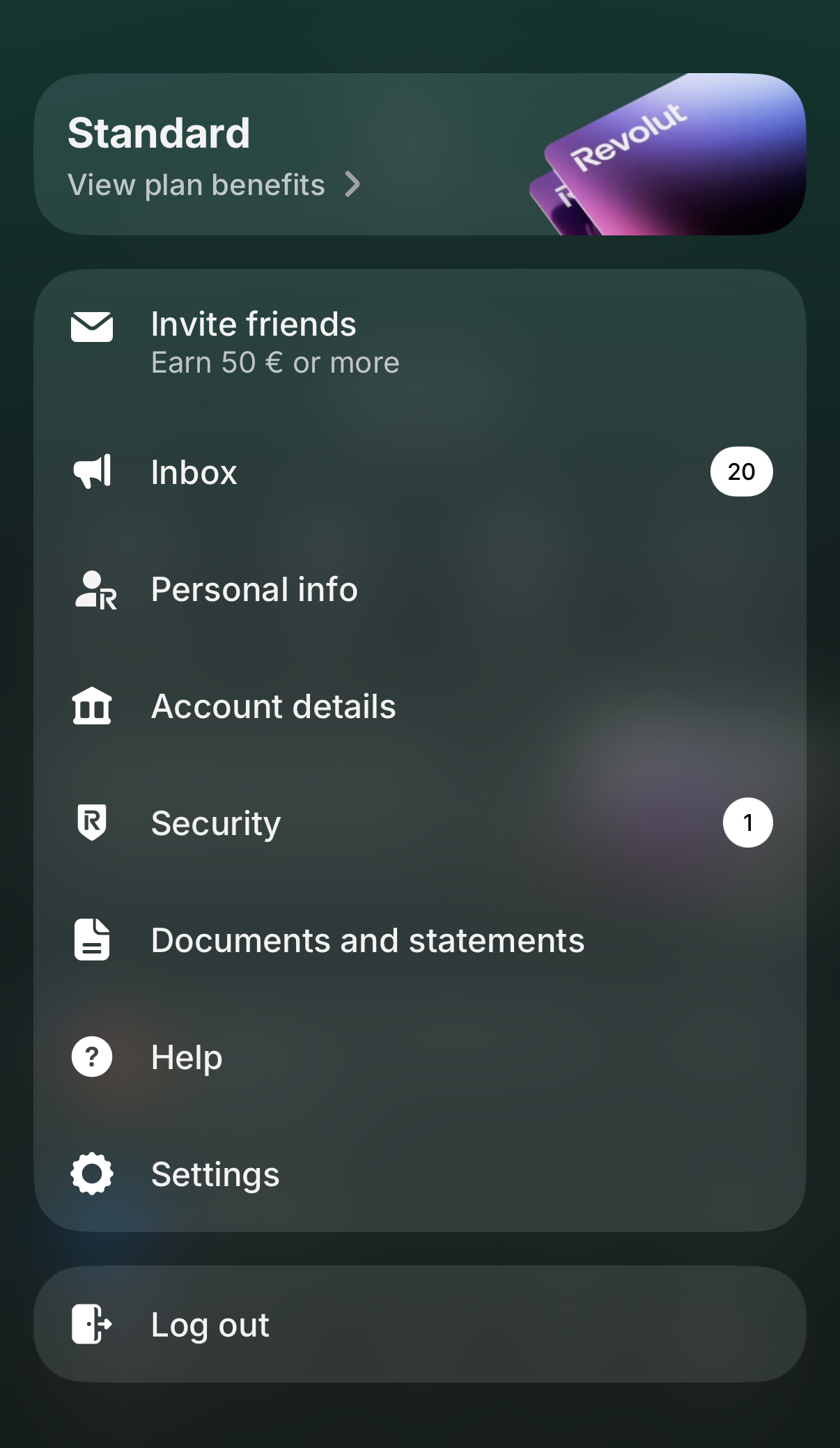
Revolut lader dig nu danne ét samlet udtog, der kan indeholde flere af dine konti i én fil. Det er den hurtigste måde at få alt det, Tax-Wizard skal bruge, i én hentning. Tryk på dit profilbillede øverst til venstre for at åbne menuen, og vælg "Documents and statements".
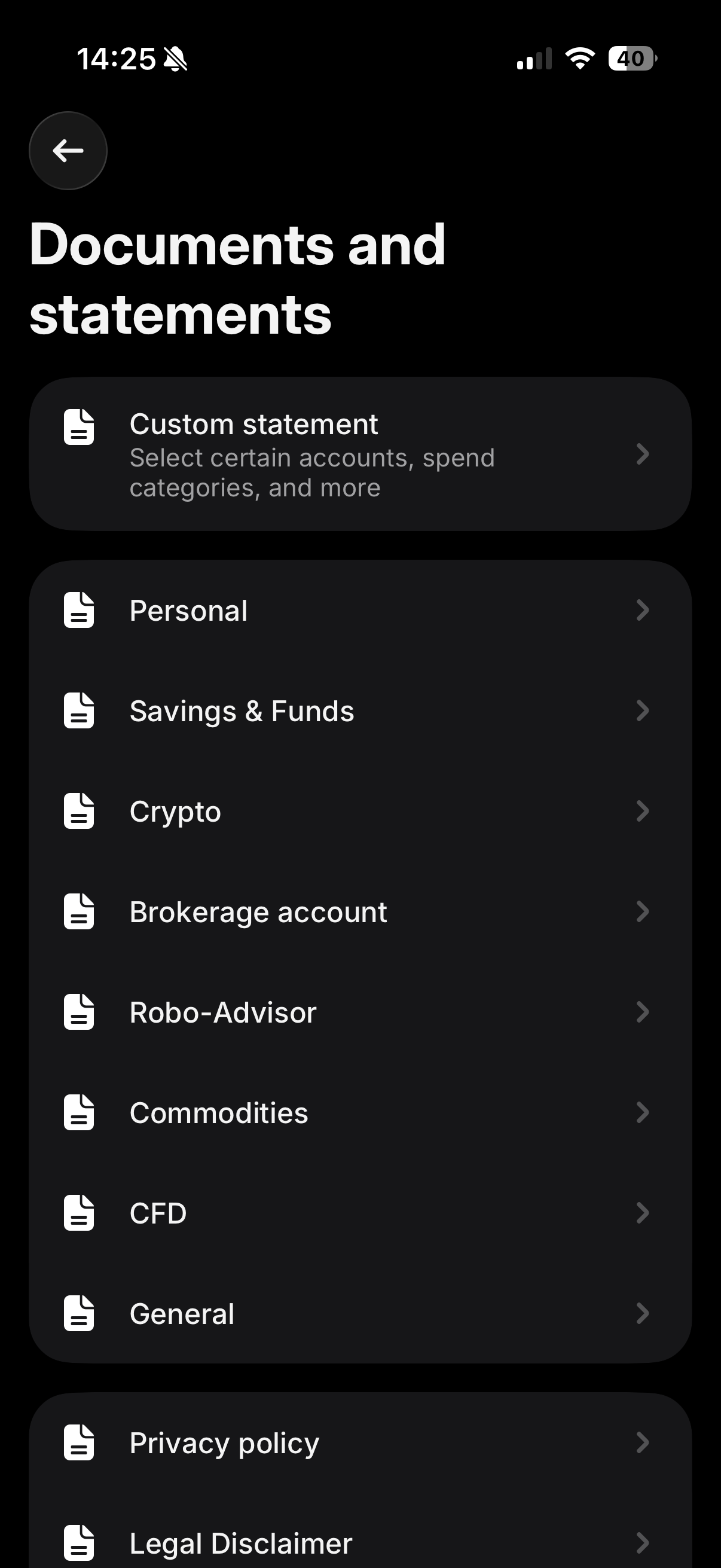
På skærmen "Documents and statements" trykker du på "Custom statement" — det er den øverste mulighed, beskrevet som "Select certain accounts, spend categories, and more".
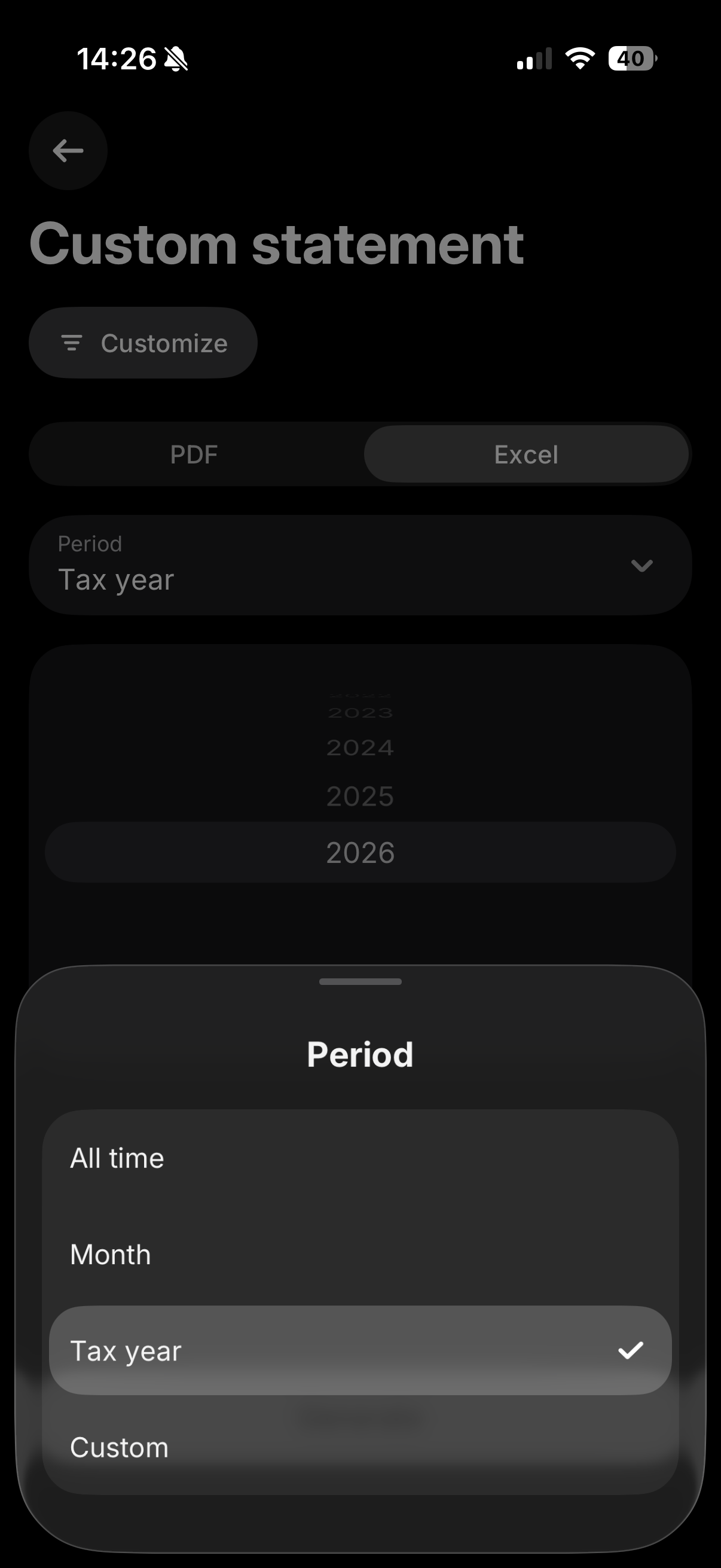
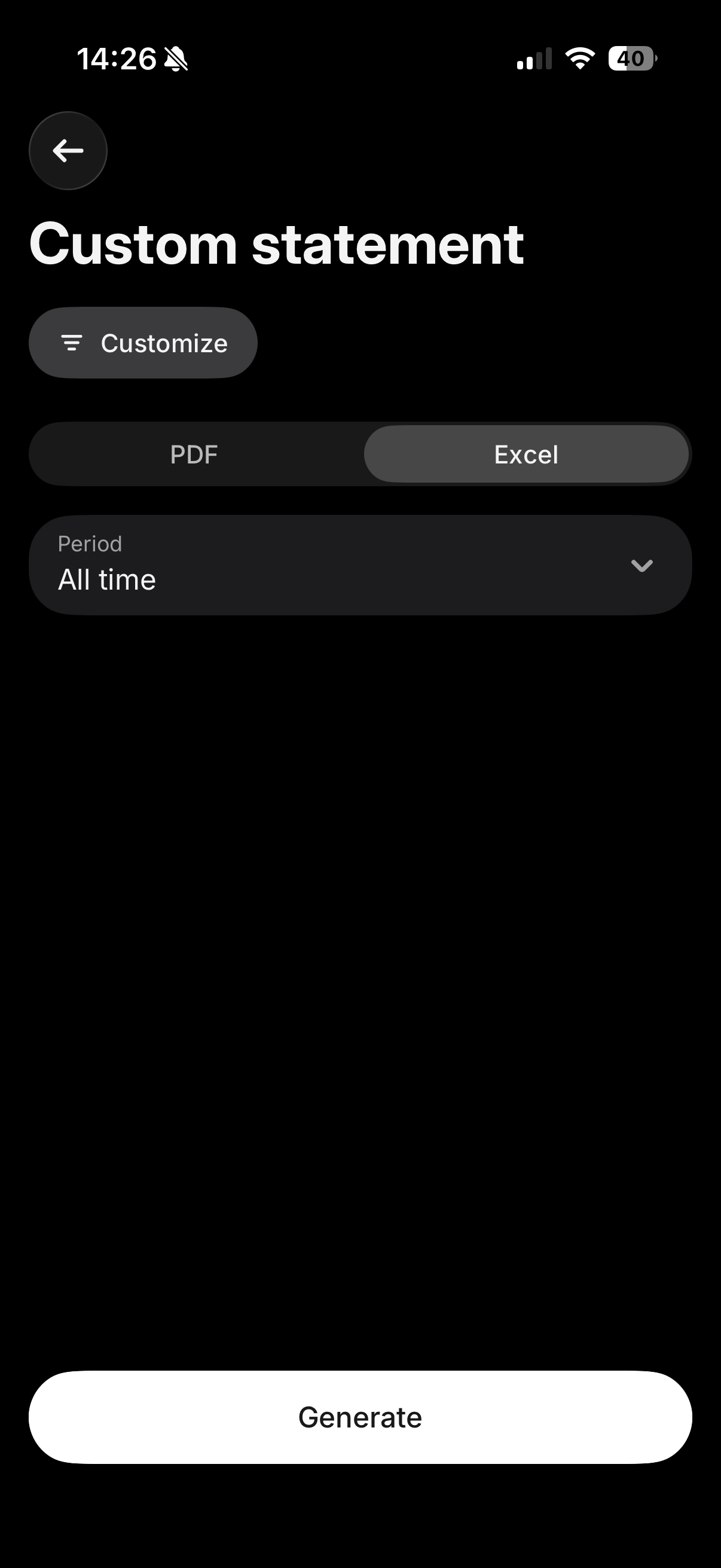
Tryk på "Customize", og sørg for, at alle dine relevante konti (Invest, Crypto, Flexible Cash Funds, Robo-Advisor osv.) er valgt, så det hele kommer med i én fil. Vælg derefter fanen "Excel", og sæt perioden til "All time" (eller "Custom", hvis du kun skal bruge ét bestemt skatteår), så hele din købshistorik kommer med. Den skal bruges for at få anskaffelsessummen rigtig. Tryk til sidst på "Generate".
Hvor skal filen uploades?
Fanen "Excel" henter en CSV-fil. Upload den præcis som den er hentet, i feltet "Konsolideret kontoudtog (CSV)" på Tax-Wizard-dashboardet — åbn den ikke i Excel og gem den igen.
Lad de øvrige Revolut-felter stå tomme: det konsoliderede udtog dækker allerede Invest, Crypto, Flexible Cash Funds og opsparing, så andre Revolut-filer, du uploader ved siden af, bliver ignoreret for at undgå dobbelttælling.
Dækker det samlede udtog ikke alle de konti, du skal bruge, eller vil du hellere eksportere hvert produkt for sig, kan du følge de enkelte vejledninger nedenfor til Revolut Invest, Robo-Advisor, Crypto og Flexible Cash Funds.
Revolut Invest (depotkontoen)
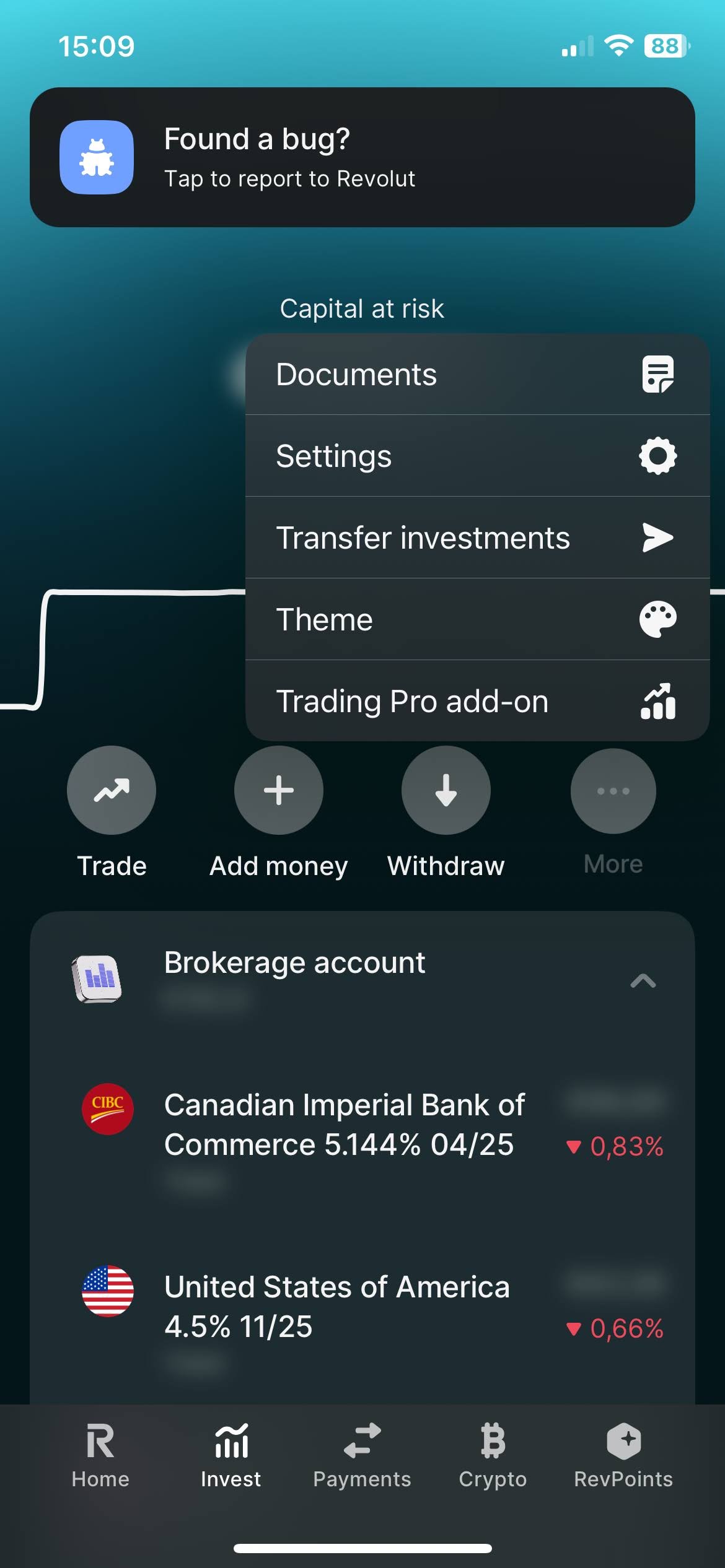
Vælg fanen "Invest" i Revolut-appen. Åbn menuen ved at trykke på de tre prikker — der finder du punktet "Documents". Vælg "Brokerage Account".
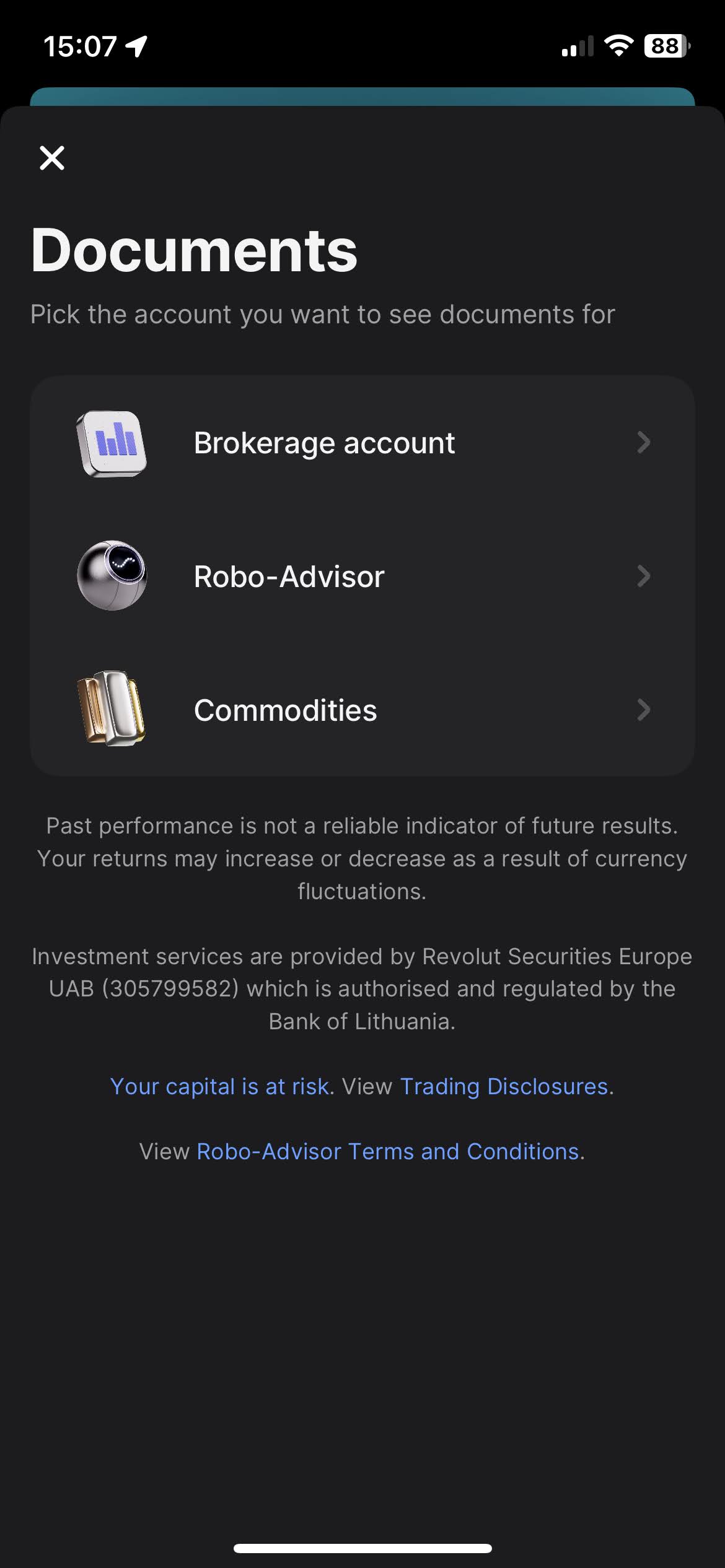
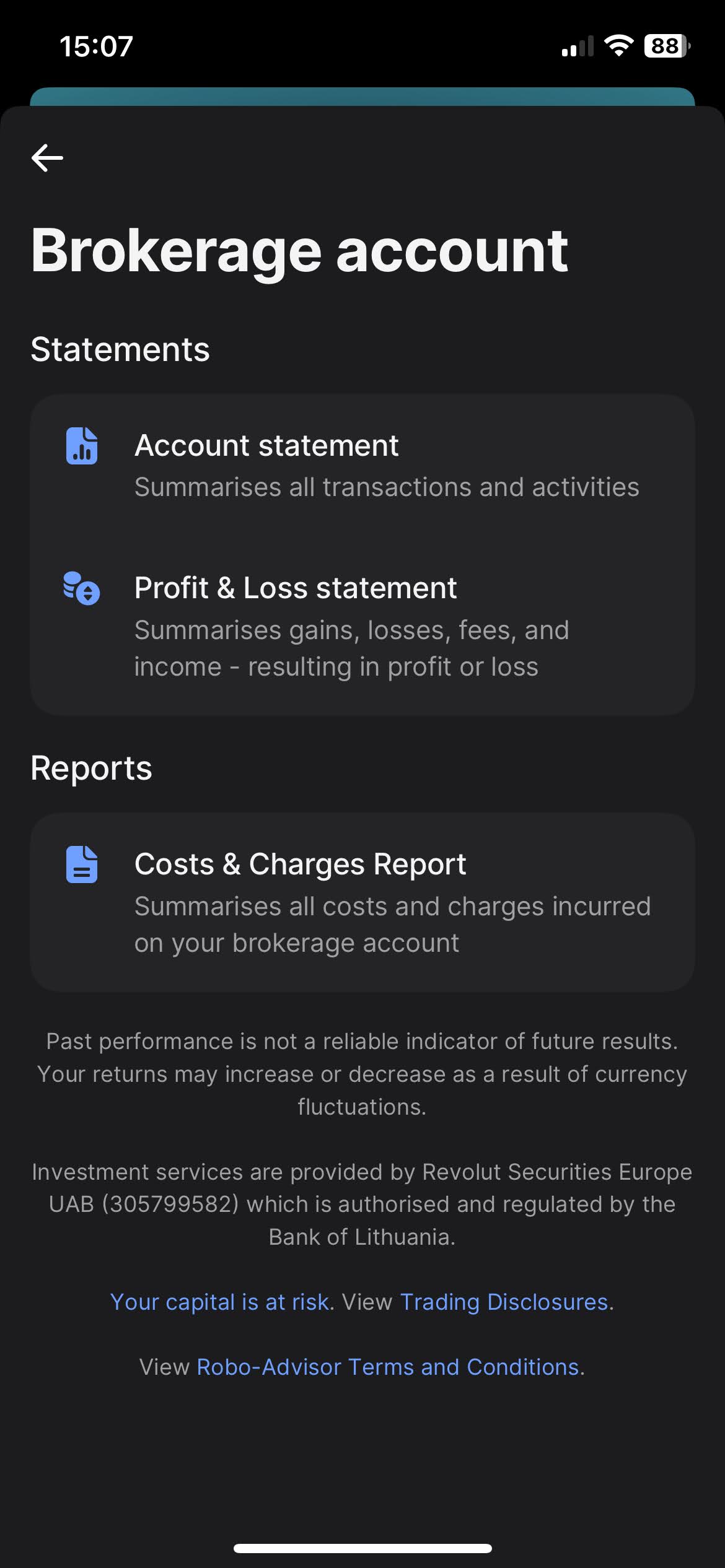
Når du trykker på "Brokerage Account", får du mulighed for at hente dine udtog. Revolut tilbyder flere typer, blandt andet "Account Statement", "Profit & Loss Statements" og "Cost & Charges Report". Den mest komplette — og den, vi skal bruge — er "Account Statement".
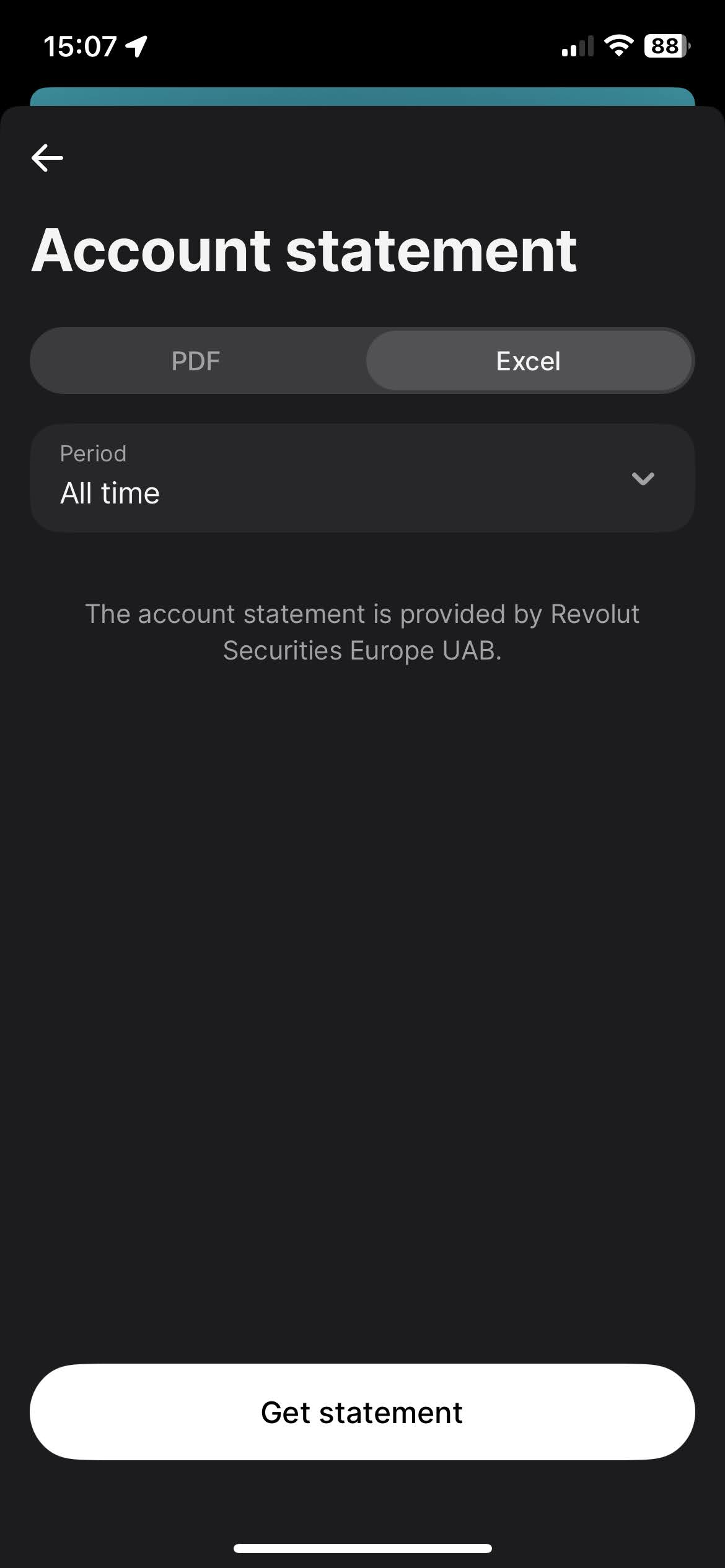
For at hente kontoudtoget vælger du fanen "Excel", sætter perioden til "All time" og trykker på knappen "Get statement".
Revolut Robo-Advisor
Fremgangsmåden for Robo-Advisor minder meget om Revolut Invest (depotkontoen).
Vælg fanen "Invest" i Revolut-appen. Åbn menuen ved at trykke på de tre
prikker — der finder du punktet "Documents". Vælg "Robo-Advisor".
Når du trykker på "Robo-Advisor", får du mulighed for at hente dine udtog. Revolut tilbyder flere typer, blandt andet "Account Statement" og "Profit & Loss Statements". Den mest komplette — og den, vi skal bruge — er "Account Statement".
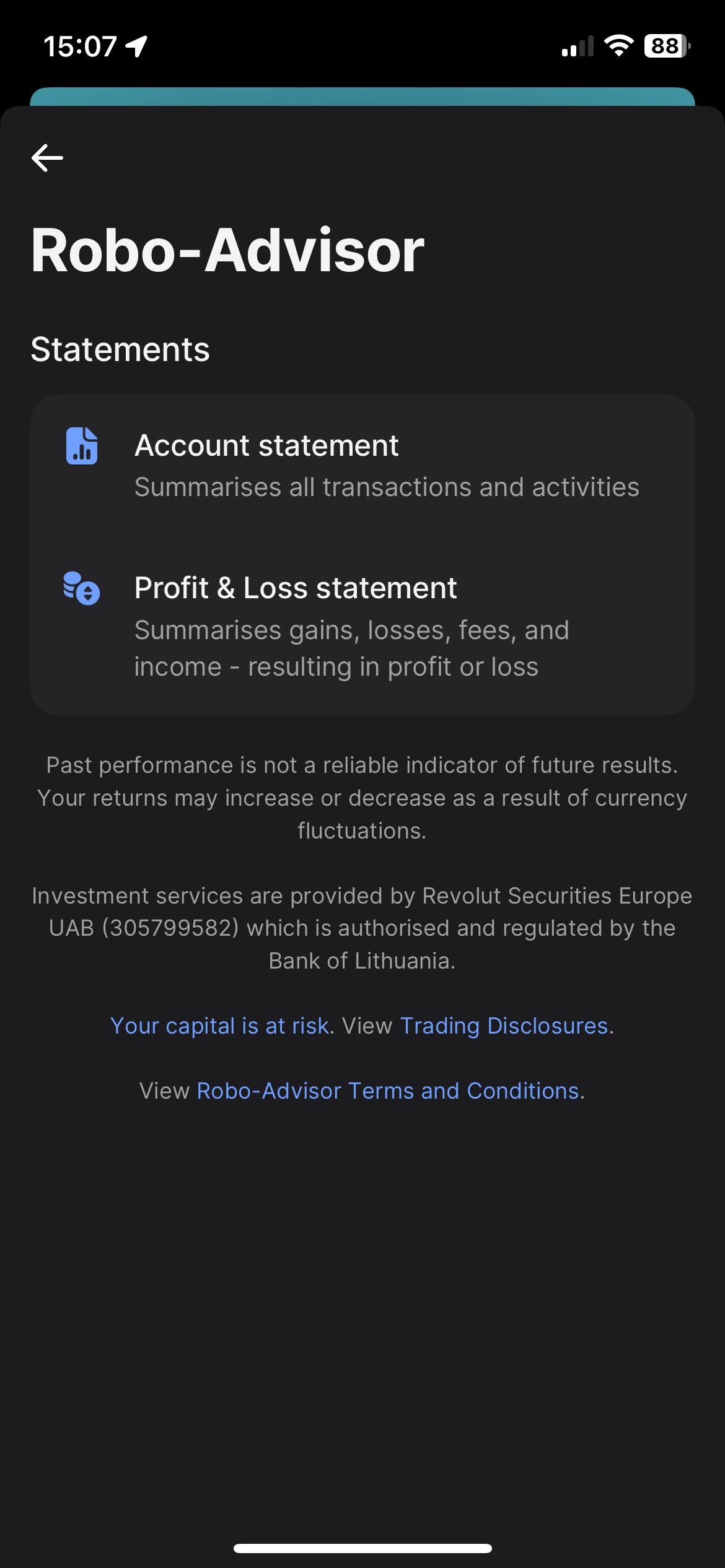
For at hente kontoudtoget vælger du fanen "Excel", sætter perioden til "All time" og trykker på knappen "Get statement".
Revolut Crypto
Vælg fanen "Crypto" i Revolut-appen. Åbn menuen ved at trykke på de tre prikker — der finder du punktet "Documents".
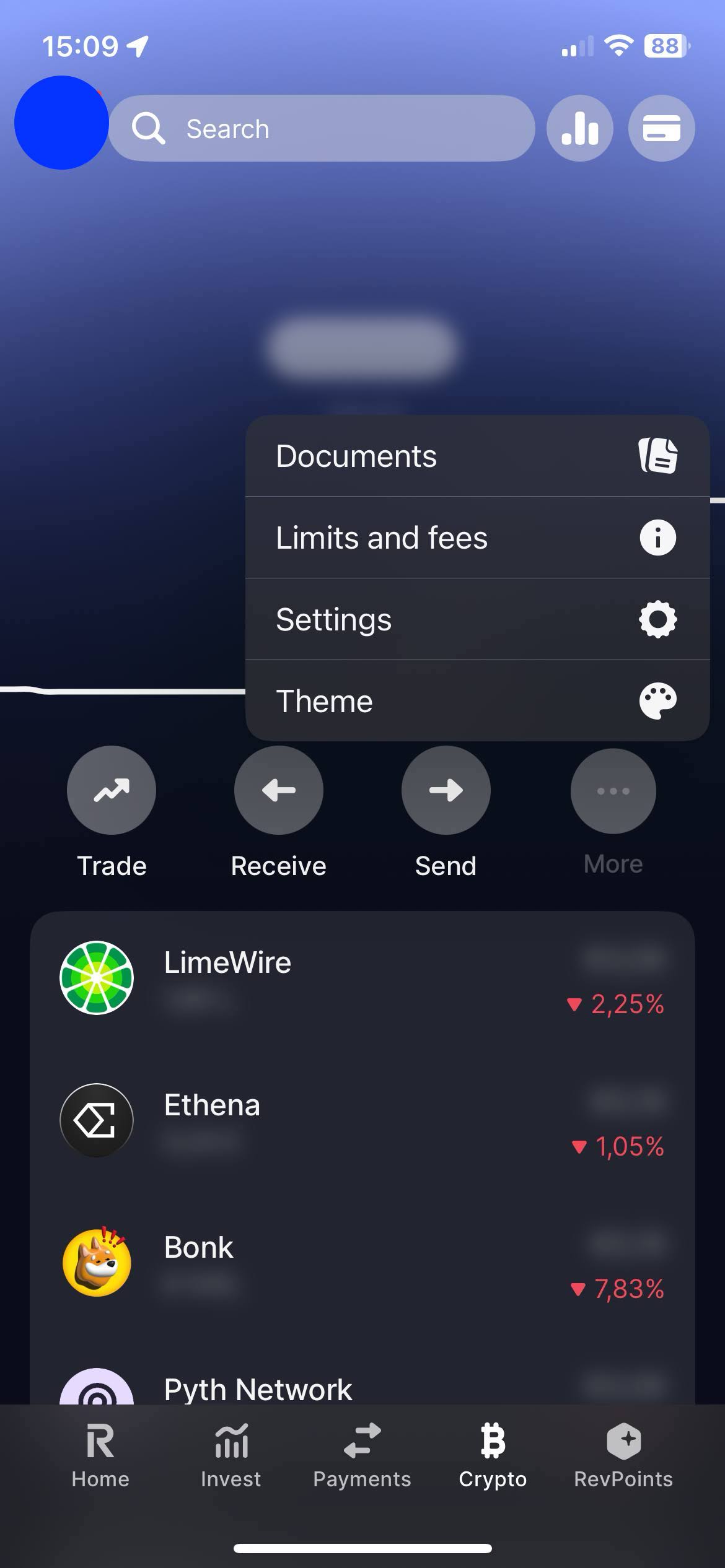
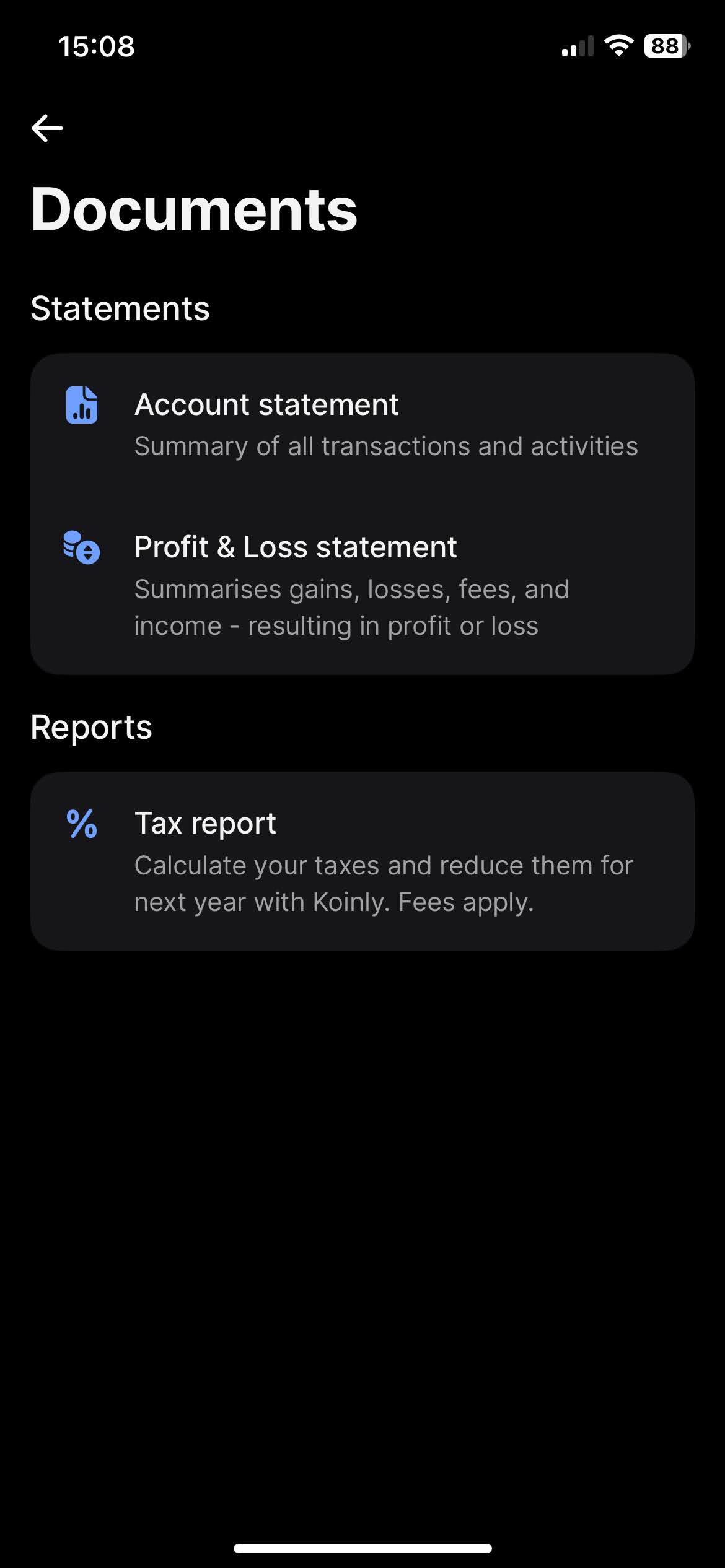
Når du trykker på "Documents", får du mulighed for at hente dine udtog. Revolut tilbyder flere typer, blandt andet "Account Statement" og "Profit & Loss Statements". Den mest komplette — og den, vi skal bruge — er "Account Statement".
For at hente "Account Statement" vælger du fanen "Excel", sætter perioden til "All time" og trykker på knappen "Get statement".
Revolut Flexible Cash Funds
Under fanen "Home" i Revolut-appen bladrer du gennem dine konti, indtil du finder dine "Flexible Cash Funds". Åbn menuen ved at trykke på de tre prikker — der finder du punktet "Statement".
Du kan have Flexible Cash Funds i flere valutaer. Revolut kan danne ét udtog med dem alle. Det gør du ved på siden "Statement" at trykke på menuen "Flexible Cash Funds" øverst og vælge alle konti.
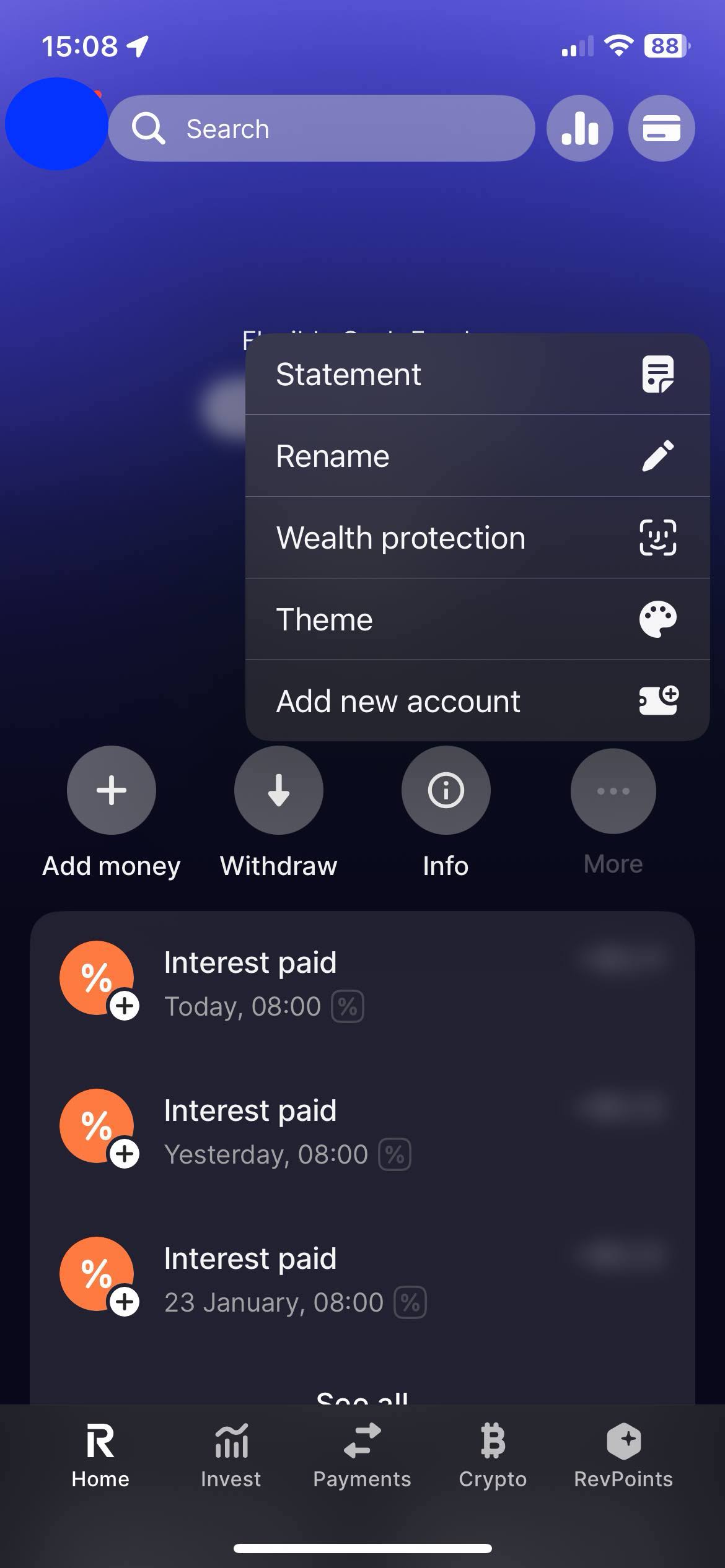
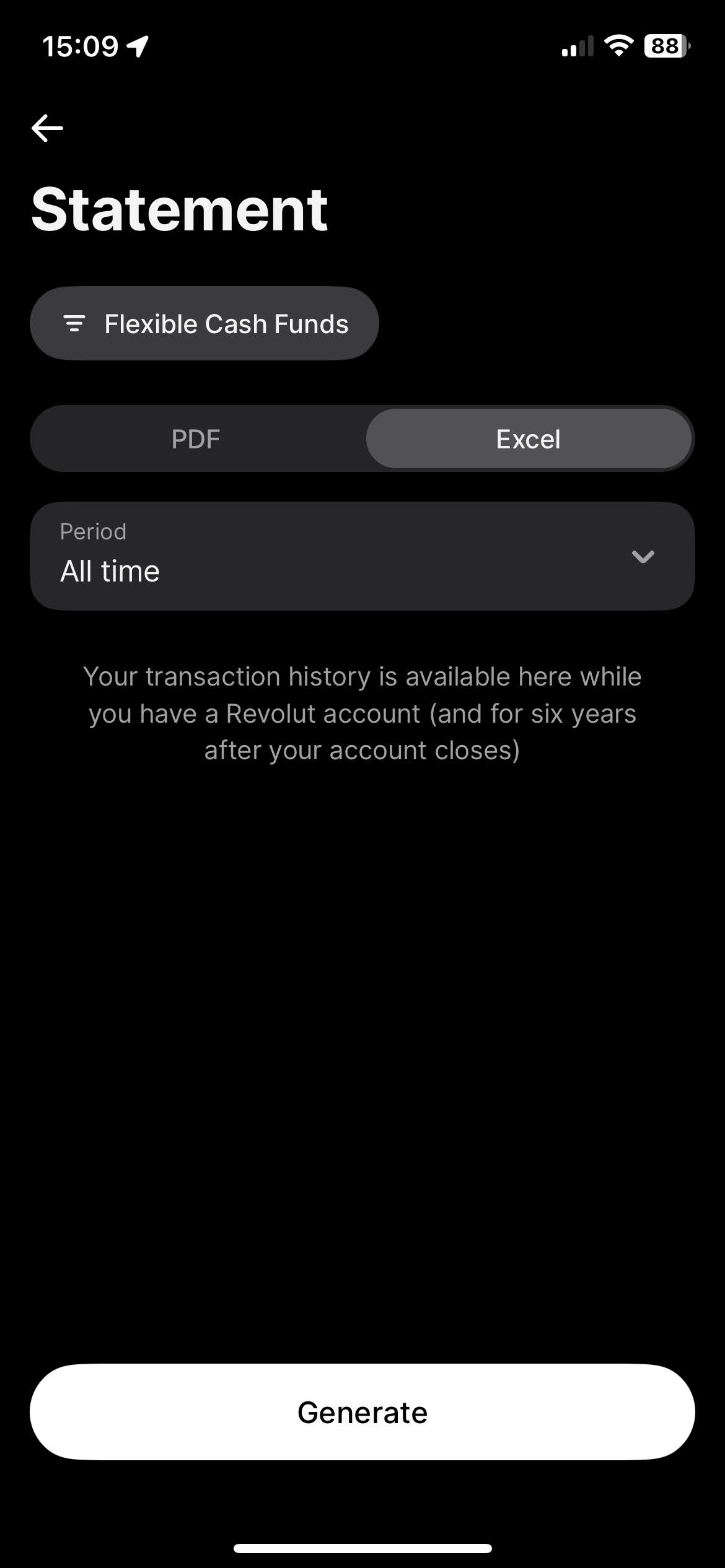
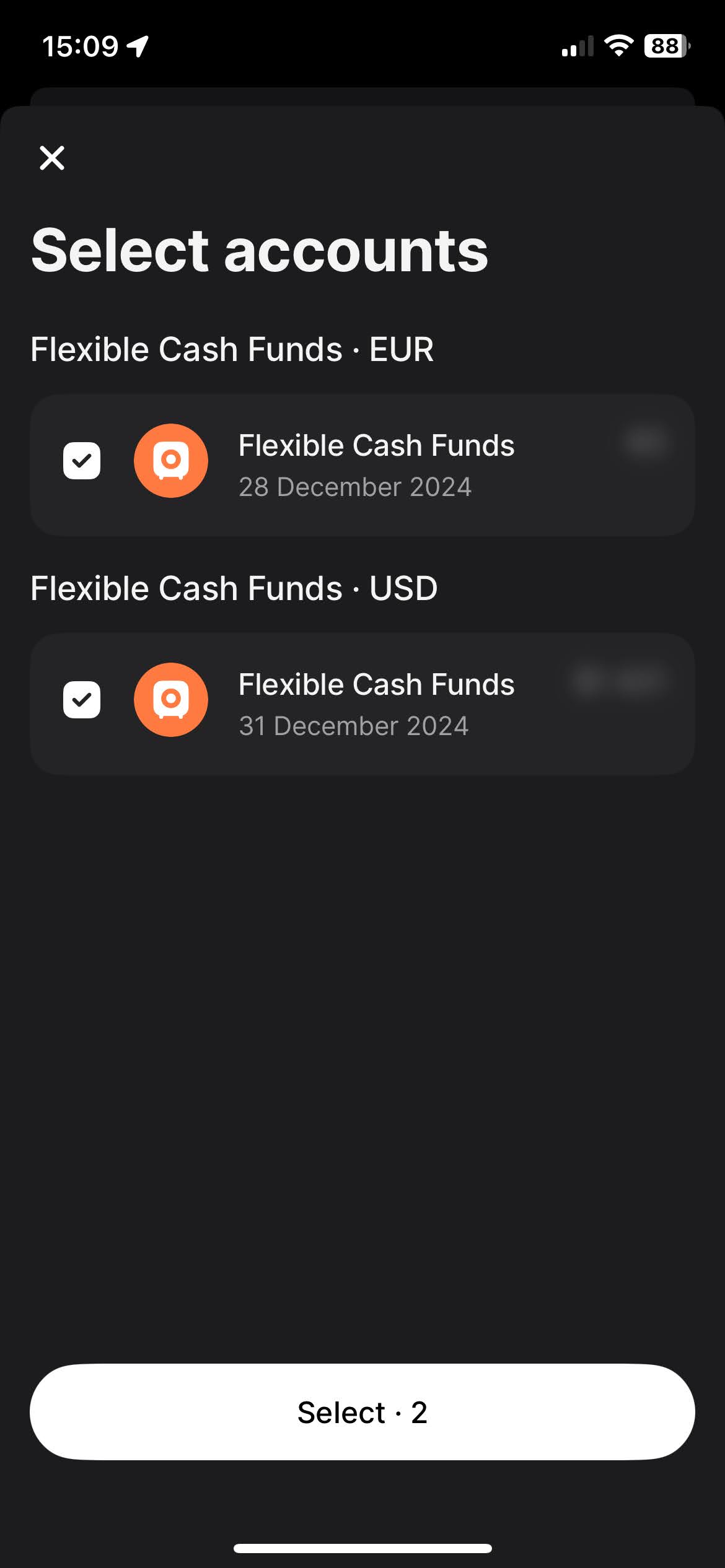
For at hente "Account Statement" vælger du fanen "Excel", sætter perioden til "All time" og trykker på knappen "Get statement".
Følger du disse trin, har du præcis de filer, du skal bruge til Tax-Wizard.
Derfra uploader du dem til Tax-Wizard og har din skatterapport klar på få minutter.
Hvordan oplyser jeg mine Revolut-investeringer i Danmark?
Revolut er en udenlandsk mægler og indberetter intet til Skattestyrelsen - dine handler står derfor ikke på din årsopgørelse, og du skal selv oplyse dem.
- Gevinst og tab på udenlandske aktier optaget til handel oplyses i rubrik 454, udbytte i rubrik 63 (eller 452) og renter i rubrik 431.
- Aktieindkomst beskattes med 27 % op til progressionsgrænsen og 42 % derover; kapitalindkomst har et loft på 42 %.
- Beløb i fremmed valuta omregnes med Danmarks Nationalbanks kurs på den enkelte handelsdato - købet til købsdagens kurs og salget til salgsdagens - og valutakursbevægelsen indgår selv i gevinsten.
- Har du udenlandsk indkomst eller formue, er din frist 1. juli og ikke 1. maj. Husk også kursværdien af depotet pr. 31. december i rubrik 490.
Er min ETF hos Revolut aktieindkomst eller kapitalindkomst?
Det afgøres af Skattestyrelsens ABIS-liste og ikke af, hvad fonden ejer. Et investeringsselskab er obligationsbaseret, medmindre det har meddelt Skatteforvaltningen, at det er aktiebaseret (ABL § 19 C, stk. 2). Står din ETF på listen, beskattes resultatet som aktieindkomst i rubrik 375; står den ikke på listen, beskattes det som kapitalindkomst med op til 42 % i rubrik 422 - selv om fonden ejer 100 % aktier.
Begge dele opgøres efter lagerprincippet: du beskattes af årets værdiændring, uanset om du har solgt. Registreringen gælder pr. kalenderår og kan bortfalde og genoptages, så den samme fond kan være kapitalindkomst det ene år og aktieindkomst det næste.
Hvorfor skal jeg oplyse Skattestyrelsen om mine køb?
Fordi tabsfradraget ellers bortfalder. Tab på aktier optaget til handel og på beviser i investeringsselskaber kan kun fratrækkes, hvis Skattestyrelsen har fået oplysning om købet senest 1. juli året efter købsåret (ABL § 19 D, jf. § 14). Har du et dansk depot, indberetter banken automatisk - men hos Revolut modtager Skattestyrelsen intet, så du skal selv sende identitet, antal, købstidspunkt, kurs og købesum inkl. handelsomkostninger via TastSelv. Tax-Wizard laver en færdig oversigt med præcis de felter.
Hvilken metode skal jeg bruge til anskaffelsessummen?
Gennemsnitsmetoden er hovedreglen efter ABL § 26, stk. 2: anskaffelsessummen er den samlede anskaffelsessum for hele din beholdning i det pågældende selskab. Den opgøres på tværs af alle dine depoter, danske som udenlandske - så mæglerens egne tal passer ikke, hvis du har den samme aktie flere steder. FIFO og LIFO giver et forkert resultat i Danmark.
Hvordan beskattes krypto fra Revolut i Danmark?
Krypto er spekulation og beskattes som personlig indkomst. Det vigtigste at forstå er, at gevinster og tab opgøres brutto og aldrig modregnes i hinanden: samlede gevinster i rubrik 20 og samlede tab i rubrik 58. Da en gevinst beskattes med op til ca. 53 % og et tab kun har en fradragsværdi på ca. 26 %, kan et år, der samlet gik i nul, stadig udløse en reel skat.
FIFO opgøres på tværs af alle børser og wallets, fordi dine beholdninger anses som én samlet beholdning. Krydshandler - krypto mod krypto - er skattepligtige afståelser, og begge ben værdiansættes til kursen på det højest prioriterede aktiv (først fiat-dækkede stablecoins, derefter de største kryptoaktiver). Staking, mining, airdrops og renter i krypto beskattes i rubrik 20 ved modtagelsen, og den værdi bliver samtidig anskaffelsessum for de modtagne mønter.
Mere om rubrikkerne, ABIS-listen, tabsreglerne og lempelse for udenlandsk kildeskat finder du i den komplette guide til skat af investeringer i Danmark. Med Tax-Wizard uploader du de Revolut-filer, du eksporterede ovenfor, og får på få minutter en færdig opgørelse rubrik for rubrik - inklusive oversigten over køb, du skal oplyse inden 1. juli.
Hvad er din tid egentlig værd?
Tænk på værdien af din tid og på roen ved at have et pålideligt og præcist værktøj til din skatteindberetning
(betalingen dækker indberetningen for 2025 og tidligere år, manuel fornyelse næste år)
Premium
Alle funktioner – til Revolut, Degiro, eToro, XTB, Trading212, Interactive Brokers, Freedom24, Lightyear, Trade Republic, Coinbase, Robinhood Crypto …
- Understøtter alle mæglere og valutaer
- Automatisk opgørelse af kursgevinster
- Rapport med anskaffelser, afståelser, udbytter og renter
- Rapport og statistik over åbne positioner
- Statistik over transaktioner og udbytter
- Eksportér åbne positioner til Yahoo Finance
Business
Alle Premium-funktioner – til revisorer, finansielle rådgivere, skatterådgivere og andre fagfolk og virksomheder, der vil bruge Tax-Wizard til flere kunder.
- Understøtter alle mæglere og valutaer
- Automatisk opgørelse af kursgevinster
- Rapport med anskaffelser, afståelser, udbytter og renter
- Rapport og statistik over åbne positioner
- Statistik over transaktioner og udbytter
- Eksportér åbne positioner til Yahoo Finance